1
インストール
Mac
Macの場合
- ダウンロードした
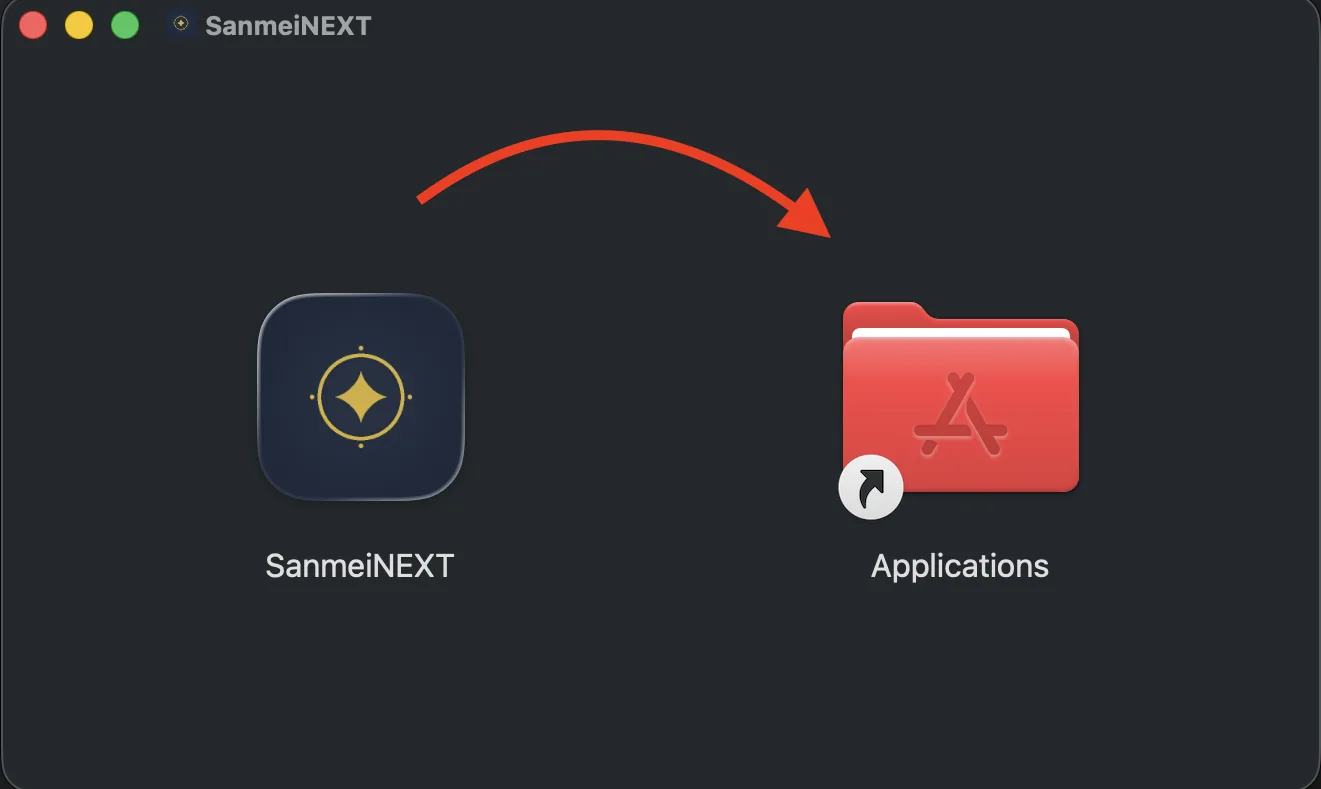
SanmeiNEXT_x.x.x_universal.dmgをダブルクリック - 開いたウィンドウで、SanmeiNEXT のアイコンを Applications フォルダへドラッグ
- Launchpad または アプリケーションフォルダから SanmeiNEXT を起動
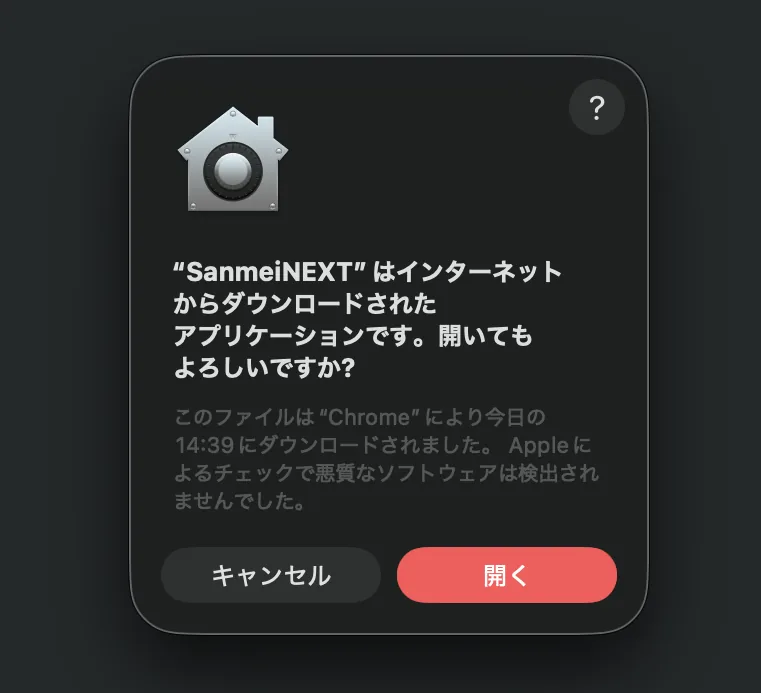
- 初回起動時に「インターネットからダウンロードされたアプリケーションです。開いてもよろしいですか?」と確認が表示されます。本アプリはApple公証済みのため「Appleによるチェックで悪質なソフトウェアは検出されませんでした」と表示されます。そのまま「開く」を押してください
Windows
Windowsの場合
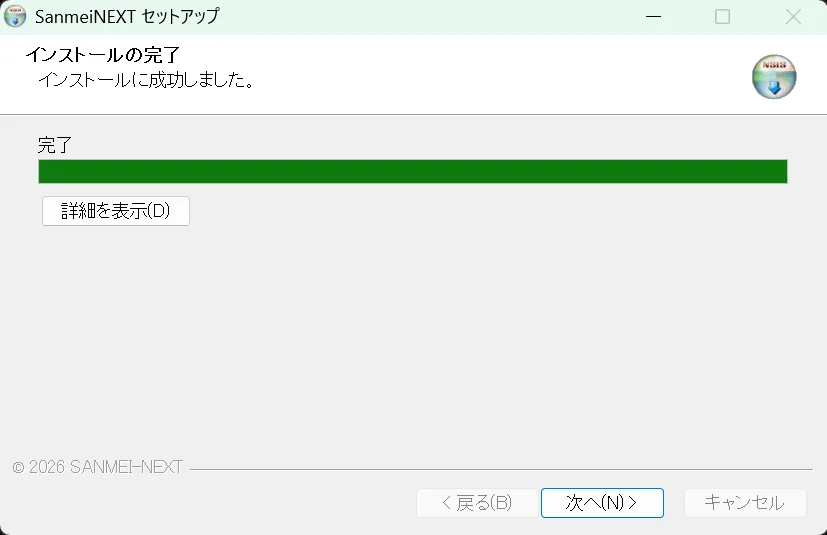
- ダウンロードした
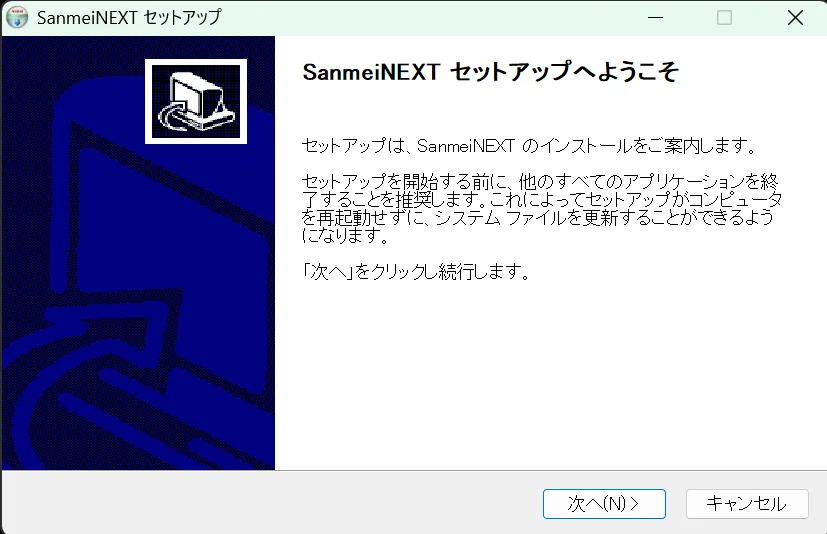
SanmeiNEXT_x.x.x_x64-setup.exeをダブルクリック - 青い「WindowsによってPCが保護されました」という画面が表示された場合は、「詳細情報」→「実行」の順にクリックしてください(コード署名を導入していないために表示されるもので、ウイルス等ではありません。ご不安な場合は、ご案内メール記載のSHA-256ハッシュでファイルの同一性をご確認いただけます)
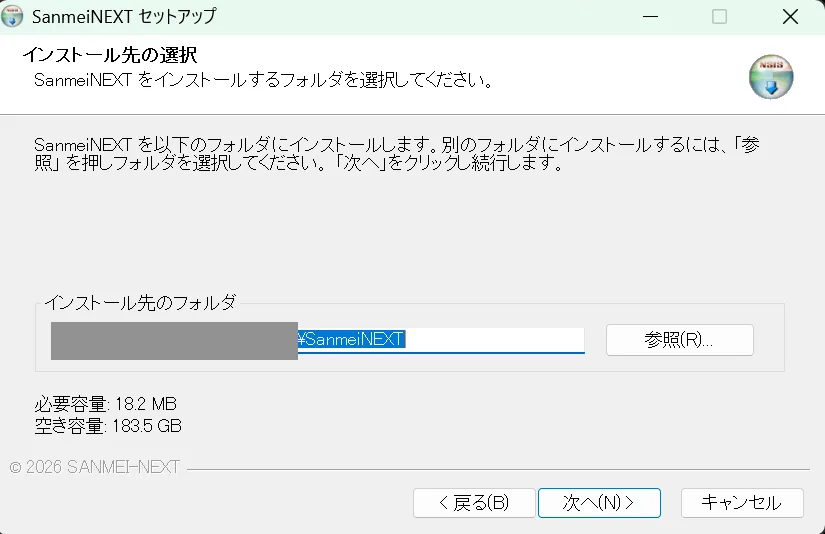
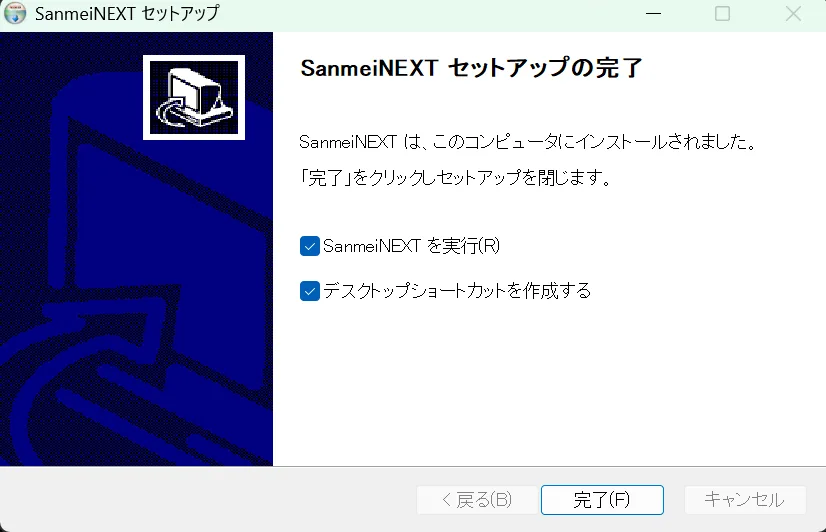
- セットアップ画面はすべてそのまま「次へ」で進めてください
- 完了後、スタートメニューから SanmeiNEXT を起動
2
ライセンス認証
初回起動時に、ライセンス認証の画面が表示されます。
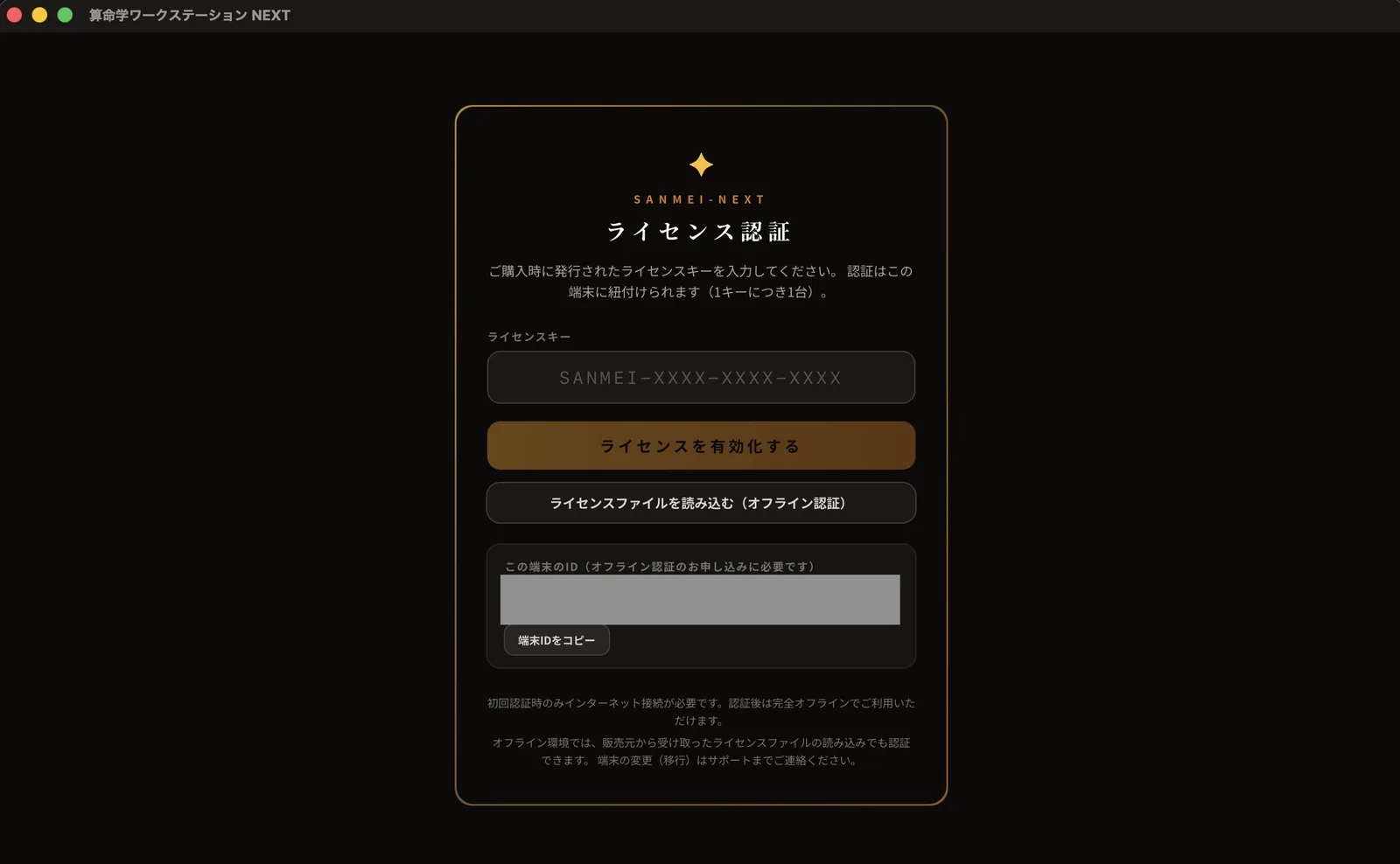
- メールでお送りしたライセンスキー(
SANMEI-XXXX-XXXX-XXXX形式)を入力 - 「ライセンスを有効化する」を押す(このときだけインターネット接続が必要です)
- 認証が完了すると、アプリ本体が開きます
以後は完全オフラインで動作します。次回からは認証画面は表示されません。
- 体験版キーの場合、認証した日から14日間、全機能をお試しいただけます(PDFへの透かし・顧客登録10件までの制限があります)
- 体験版から製品版への切り替えは、設定タブ → ライセンス で製品版キーを入力するだけです。登録した顧客データ・設定はすべてそのまま引き継がれます
- 1つのキーで認証できるのは1台のPCです。PCの買い替え・故障時はサポート窓口(info@digitalcreativelab.tech)までご連絡ください
- インターネットに接続できない環境でご利用の場合は、認証画面に表示される「端末ID」を添えてサポート窓口までご相談ください(ライセンスファイルによるオフライン認証をご案内します)
3
最初の鑑定
- 画面上部の入力欄に、氏名・生年月日・出生時刻(不明なら空欄可)・性別を入力
- 命式が即座に算出され、陰占・陽占(人体星図)・大運などが表示されます
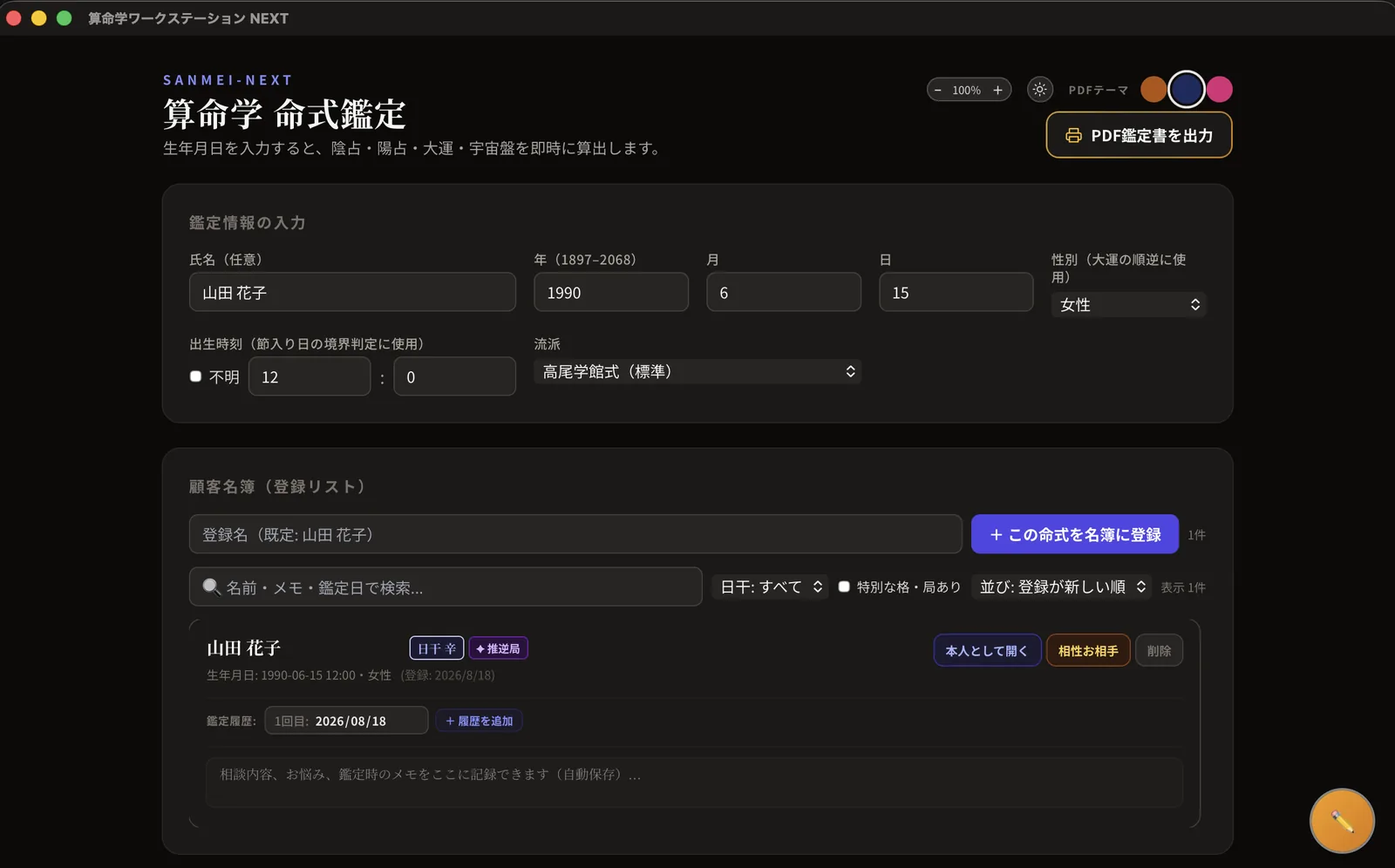
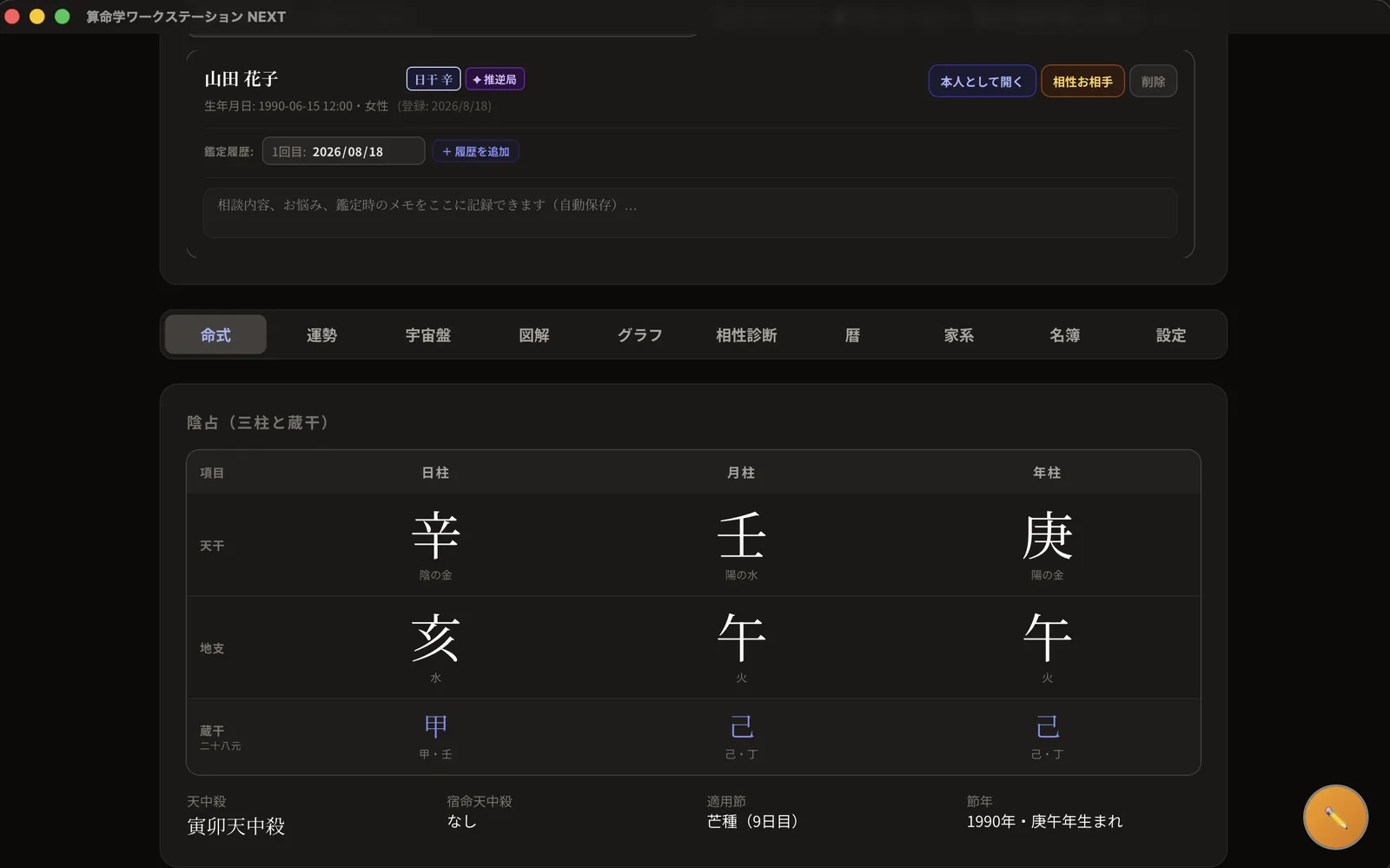
画面上部のタブから、各機能に切り替えられます。
| タブ | 内容 |
|---|---|
| 命式 | 陰占・陽占・数理法・守護神・格局・鑑定文・総合診断 |
| 運勢 | 大運・年運・月運・日運・100年運 |
| 宇宙盤 | 60干支円周上の三柱三角形と面積の自動計算 |
| 図解 | 相剋比和図・立体陰占図 |
| 相性 | 二人の宇宙盤・日干関係・位相法による相性診断 |
| 暦 | 月運・日運カレンダー(節気・天中殺表示) |
| 家系 | 家系図 |
| 名簿 | 顧客管理(登録・検索・カルテ) |
| 設定 | ライセンス・文体・用語・カスタマイズ・バックアップほか |
4
鑑定書PDFの出力
- 命式を表示した状態で、PDF出力ボタンを押す
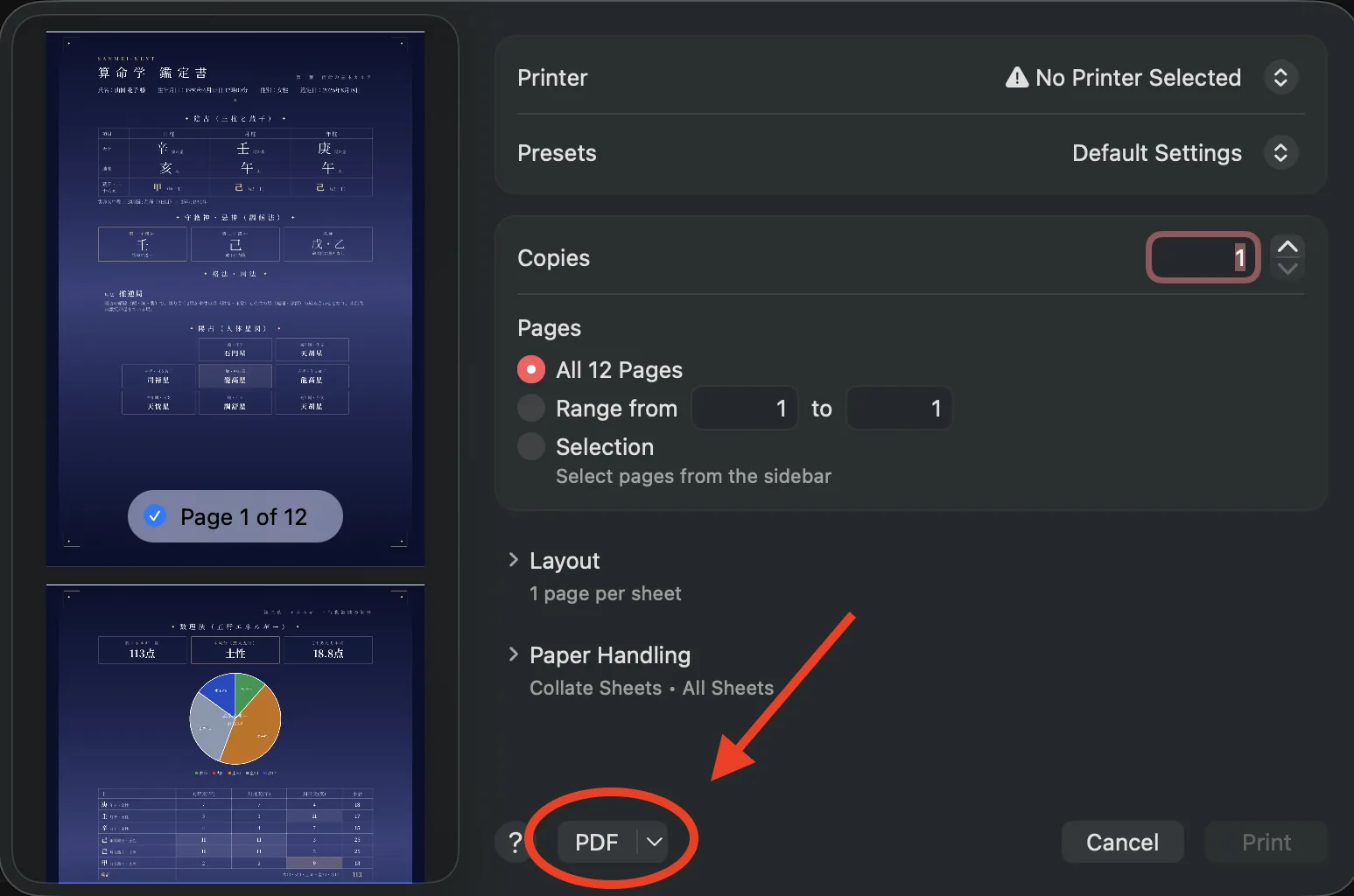
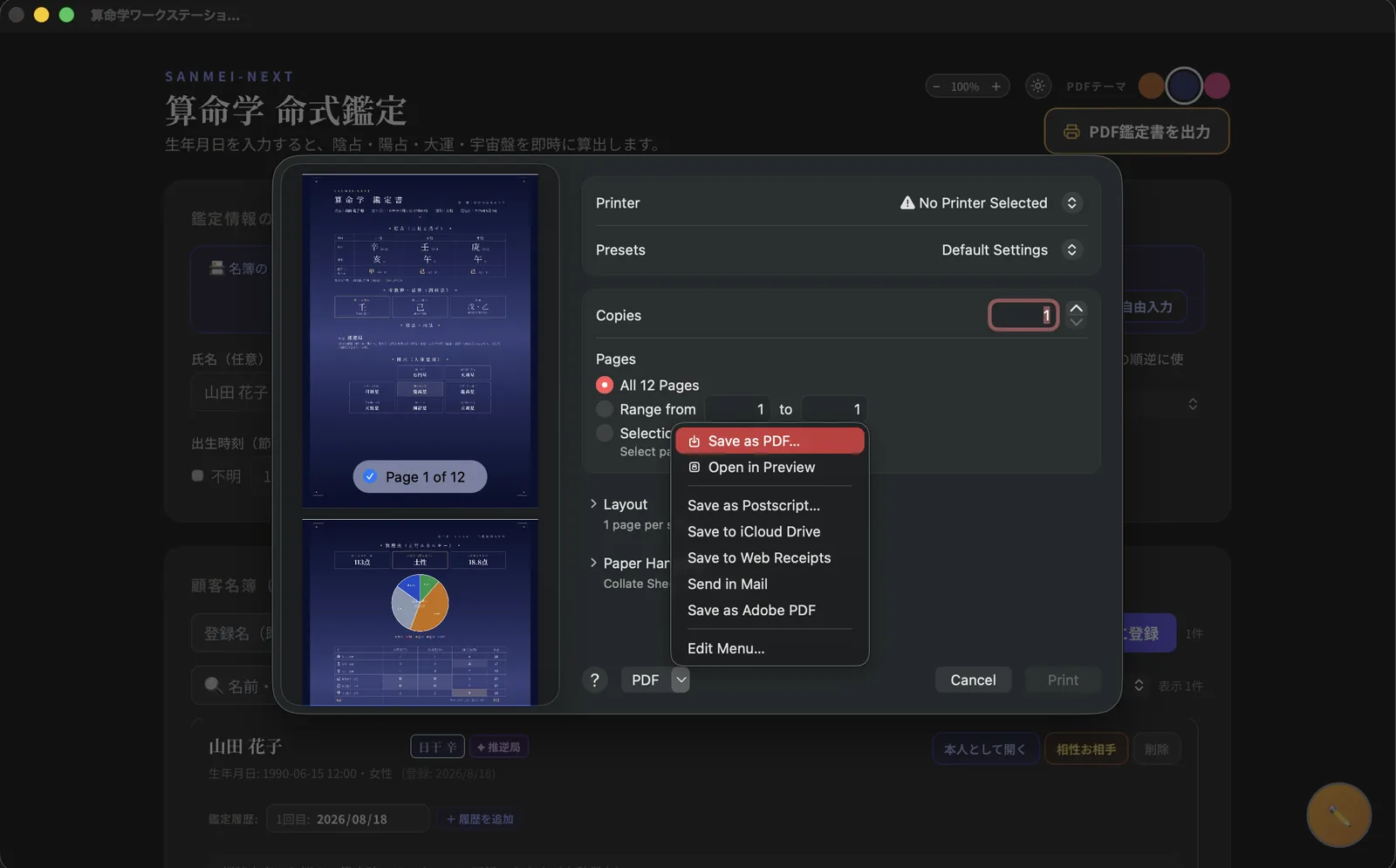
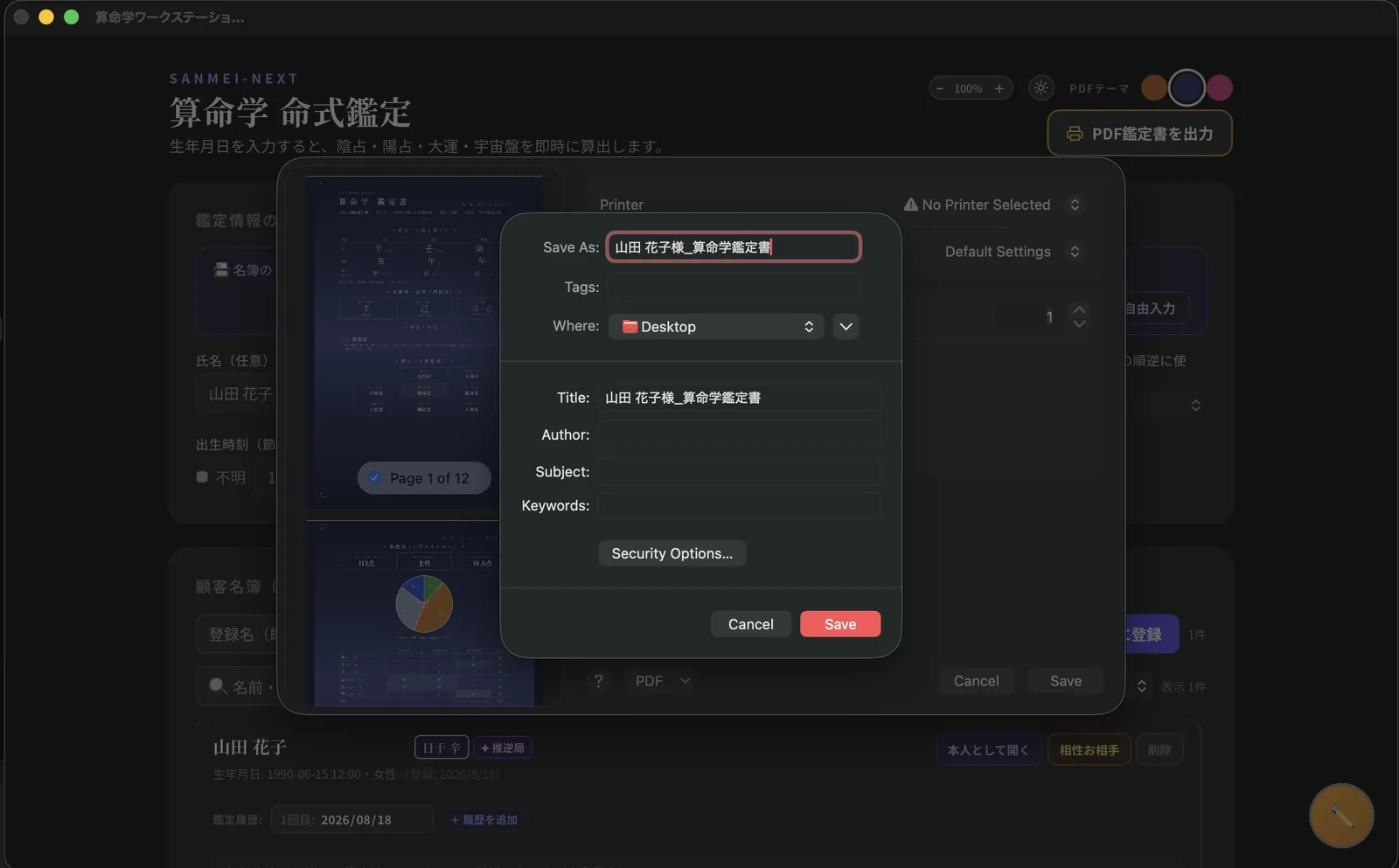
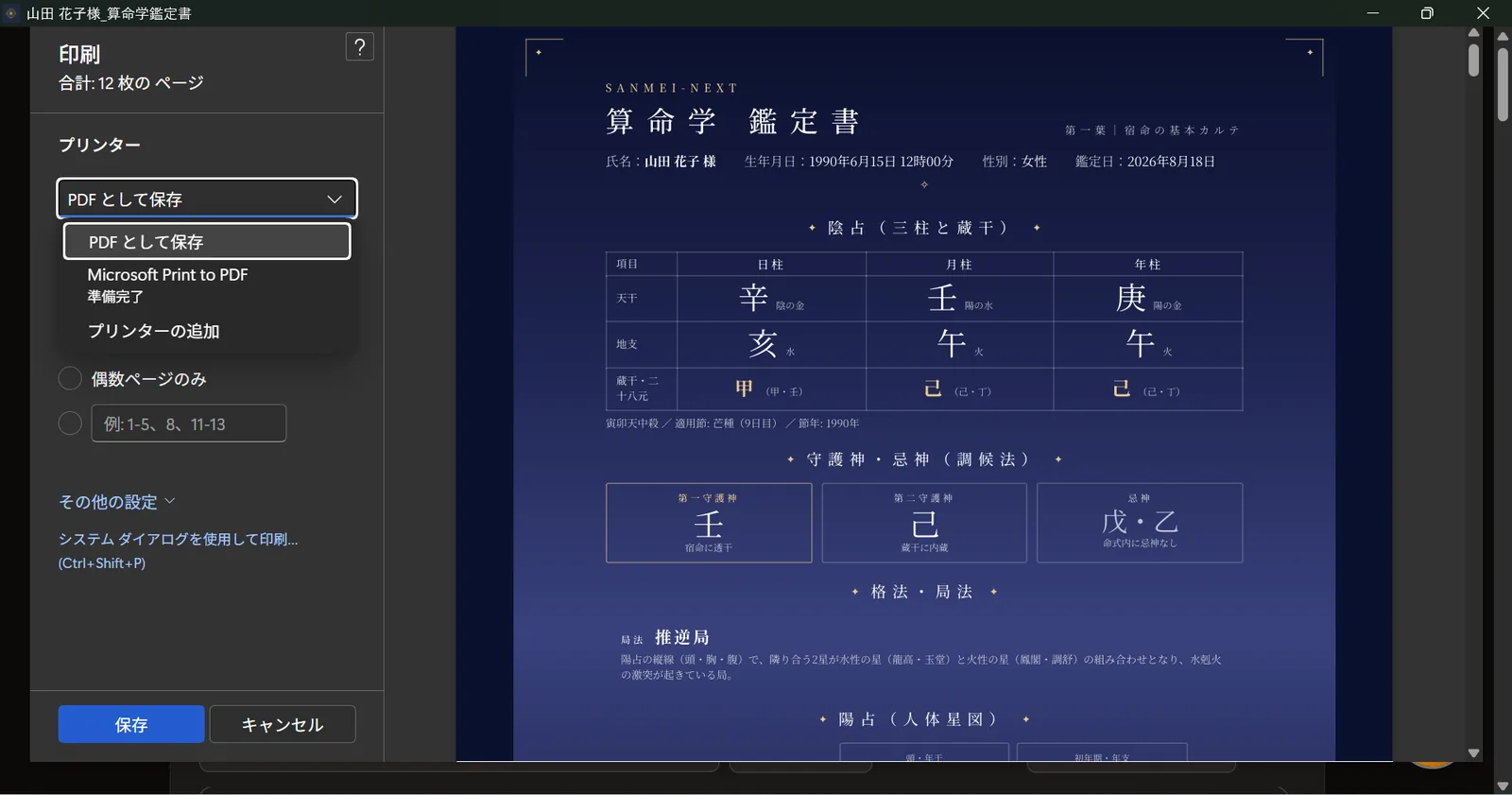
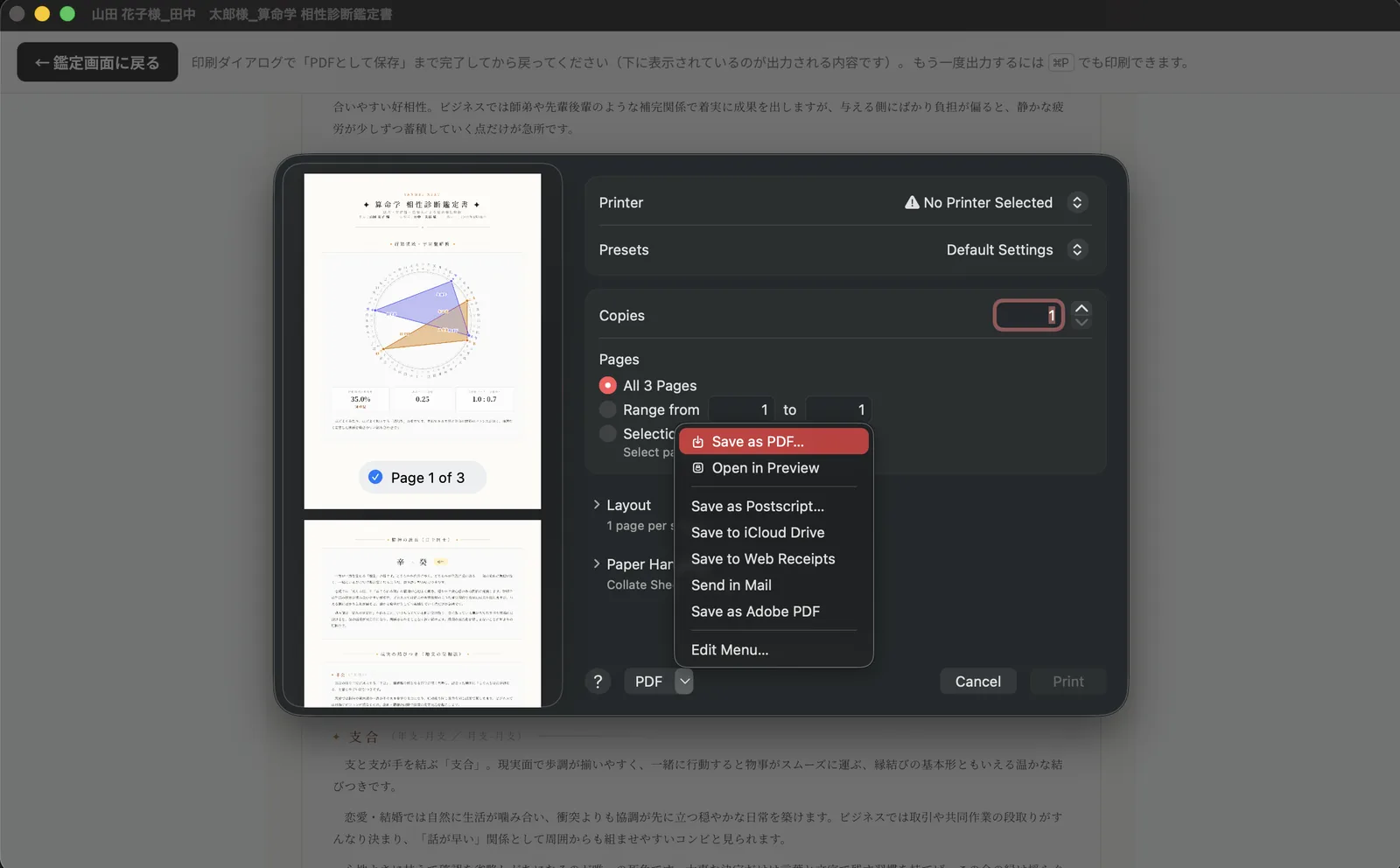
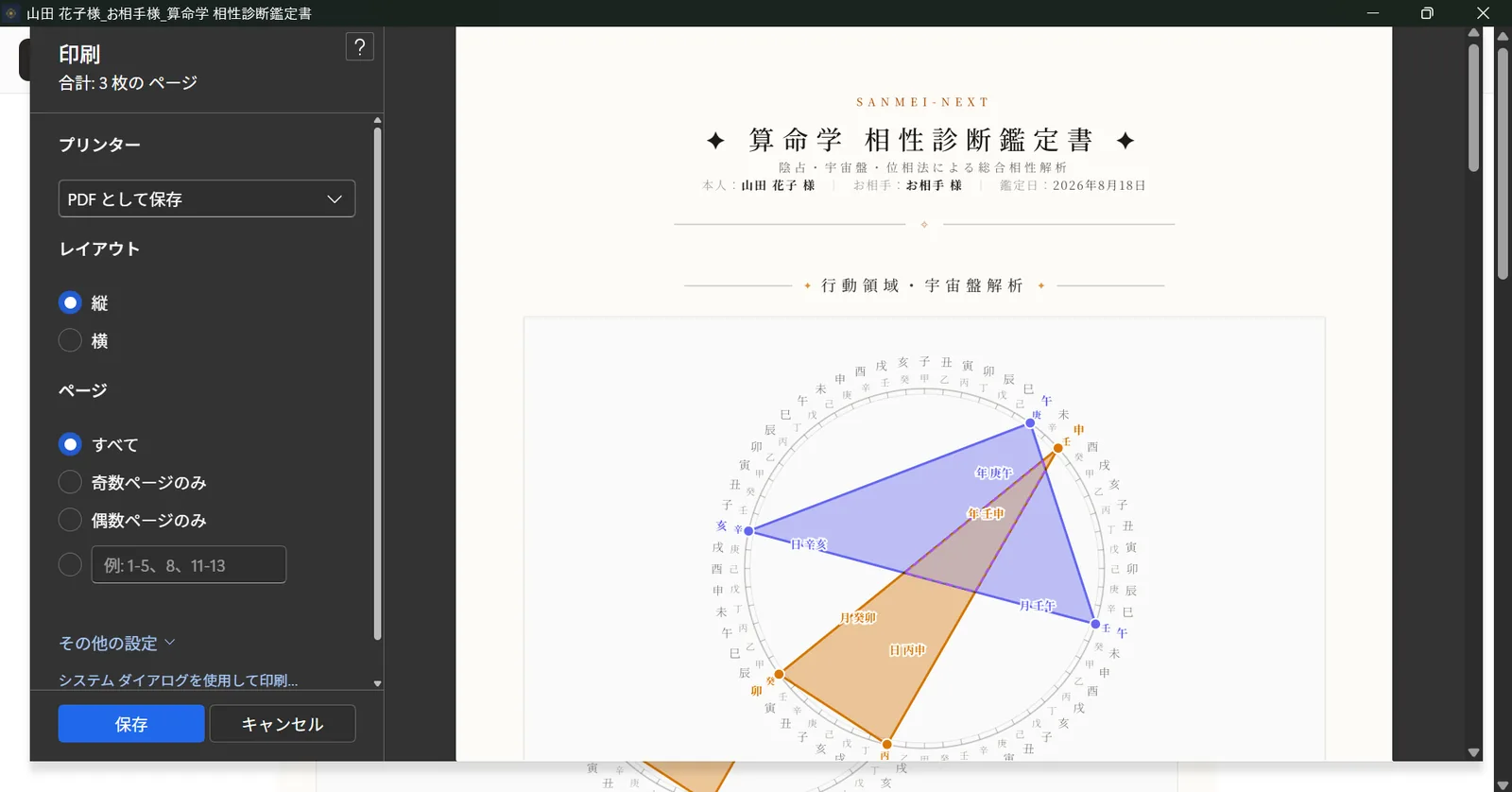
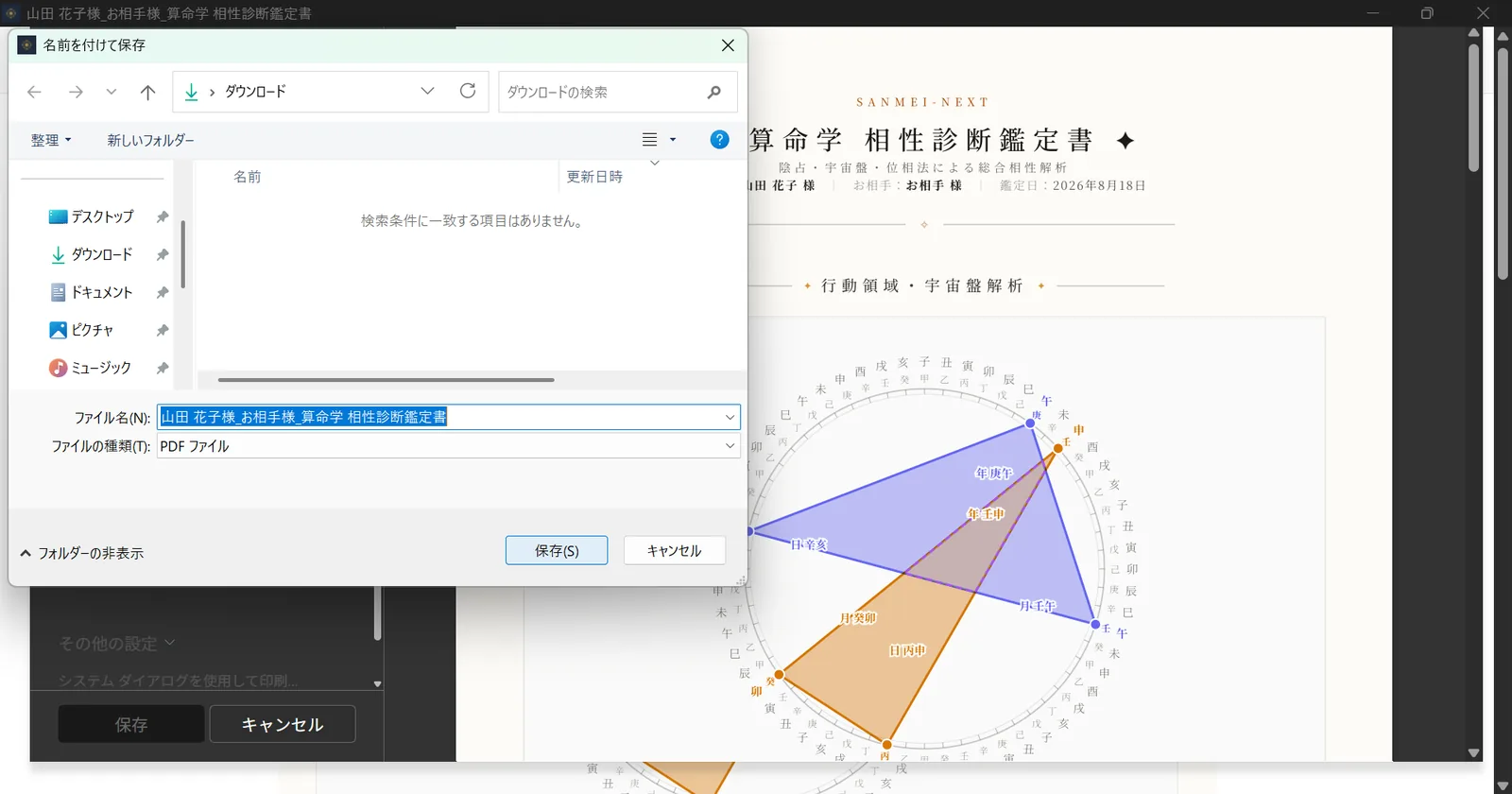
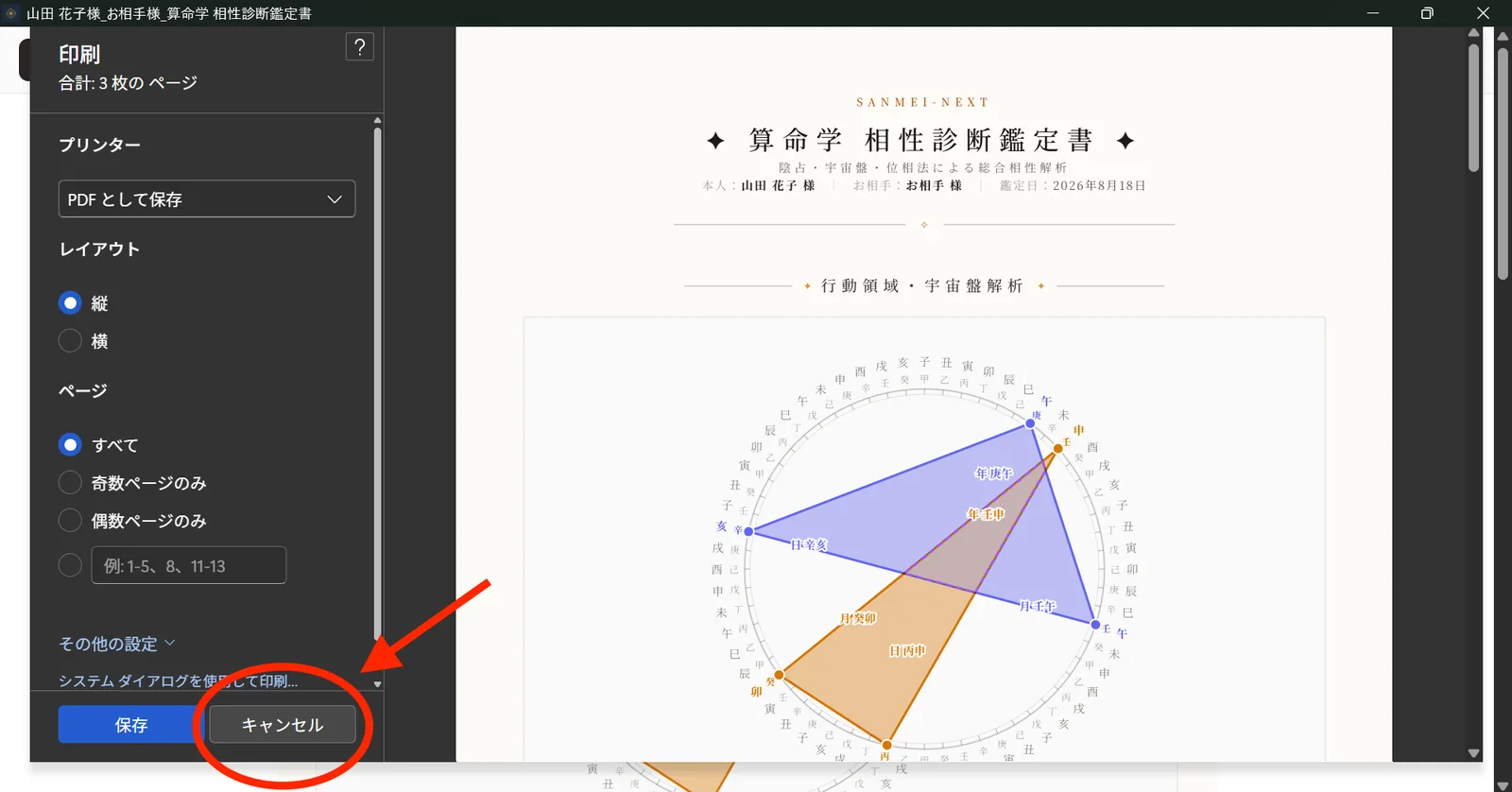
- 印刷ダイアログが開いたら —— Mac: 左下の「PDF ▾」メニュー →「PDFとして保存」/ Windows: プリンター欄のドロップダウンから「PDFとして保存」を選んで「保存」を押す(「Microsoft Print to PDF」でも同様に保存できます。一度選ぶと次回からは同じ選択が記憶されます)
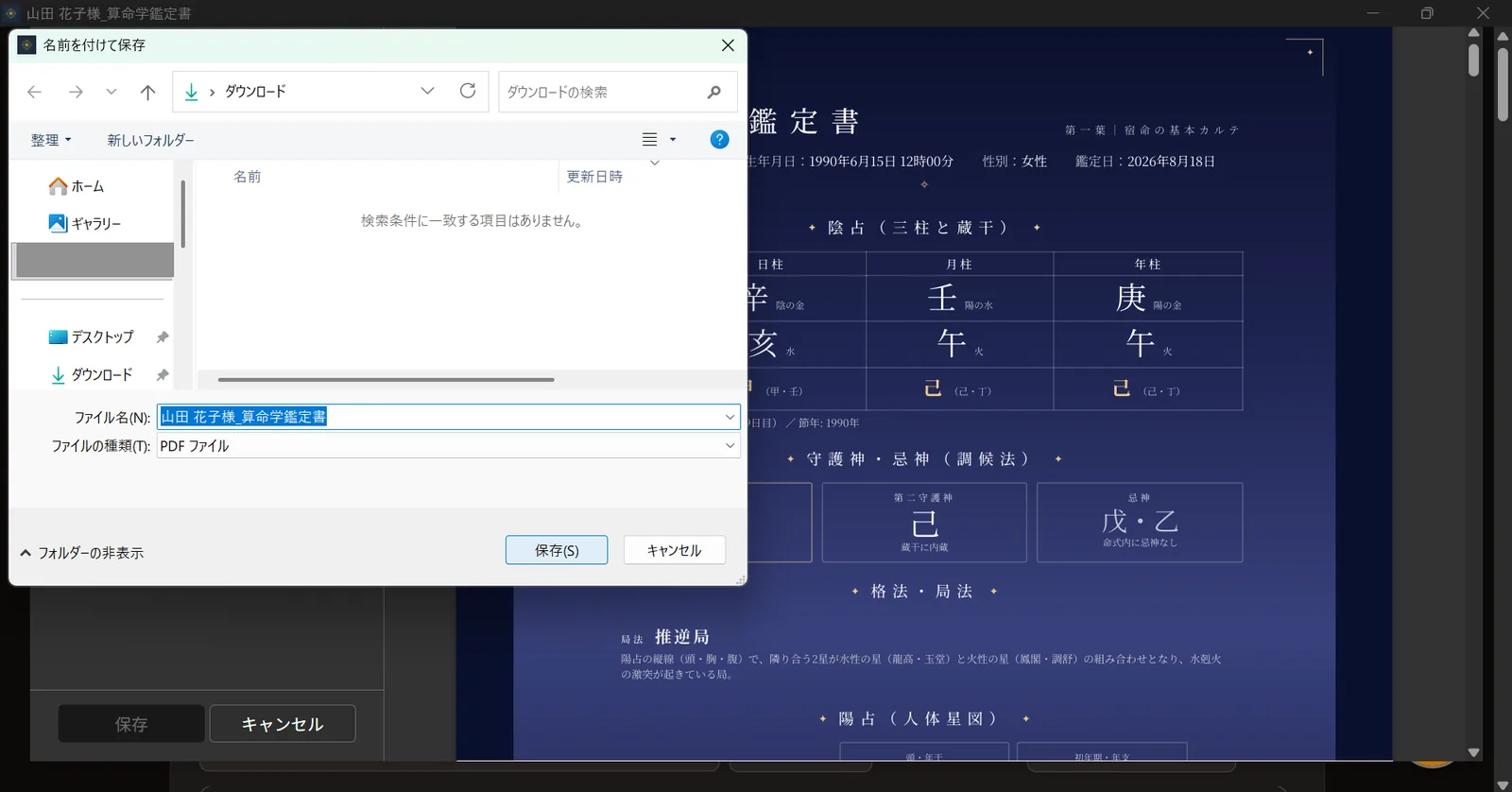
- 保存先とファイル名(顧客名が自動で入ります)を確認して保存すれば完了
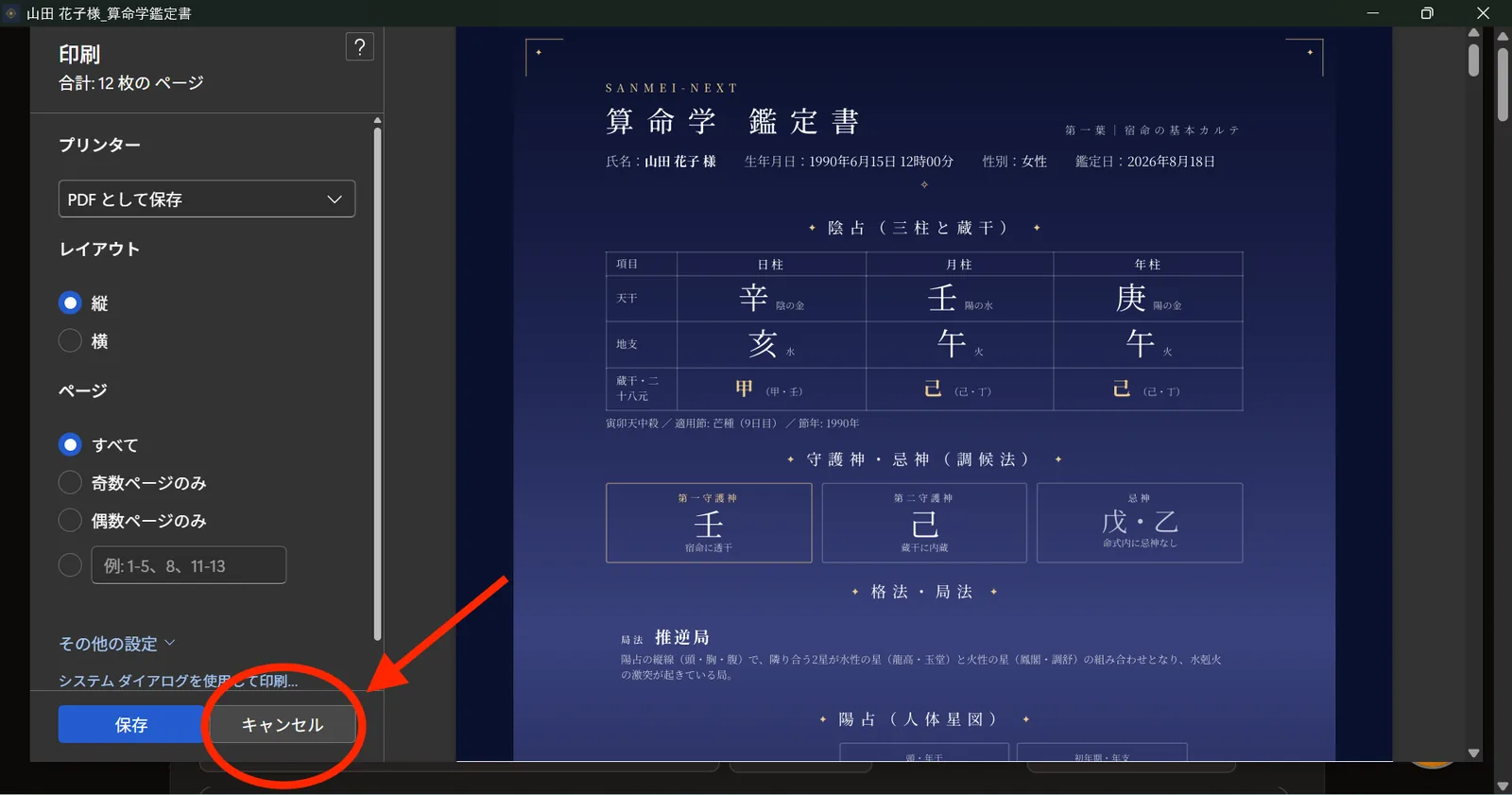
出力をやめたいときは「キャンセル」ボタンで閉じてください。ウィンドウ右上の「✕」を押すと、印刷画面だけでなくアプリ自体が終了してしまいます。
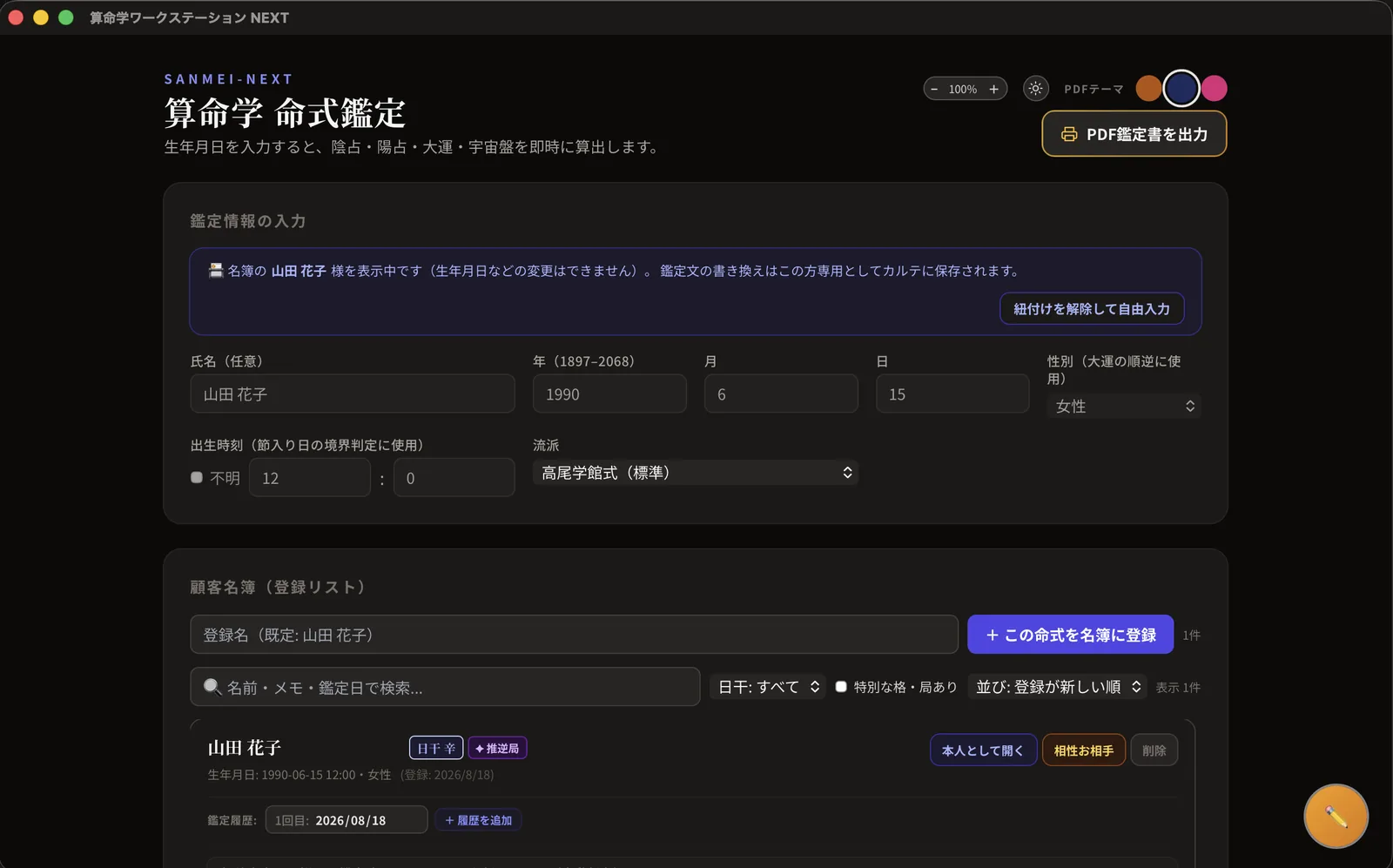
Mac
Macでの保存手順
Windows
Windowsでの保存手順
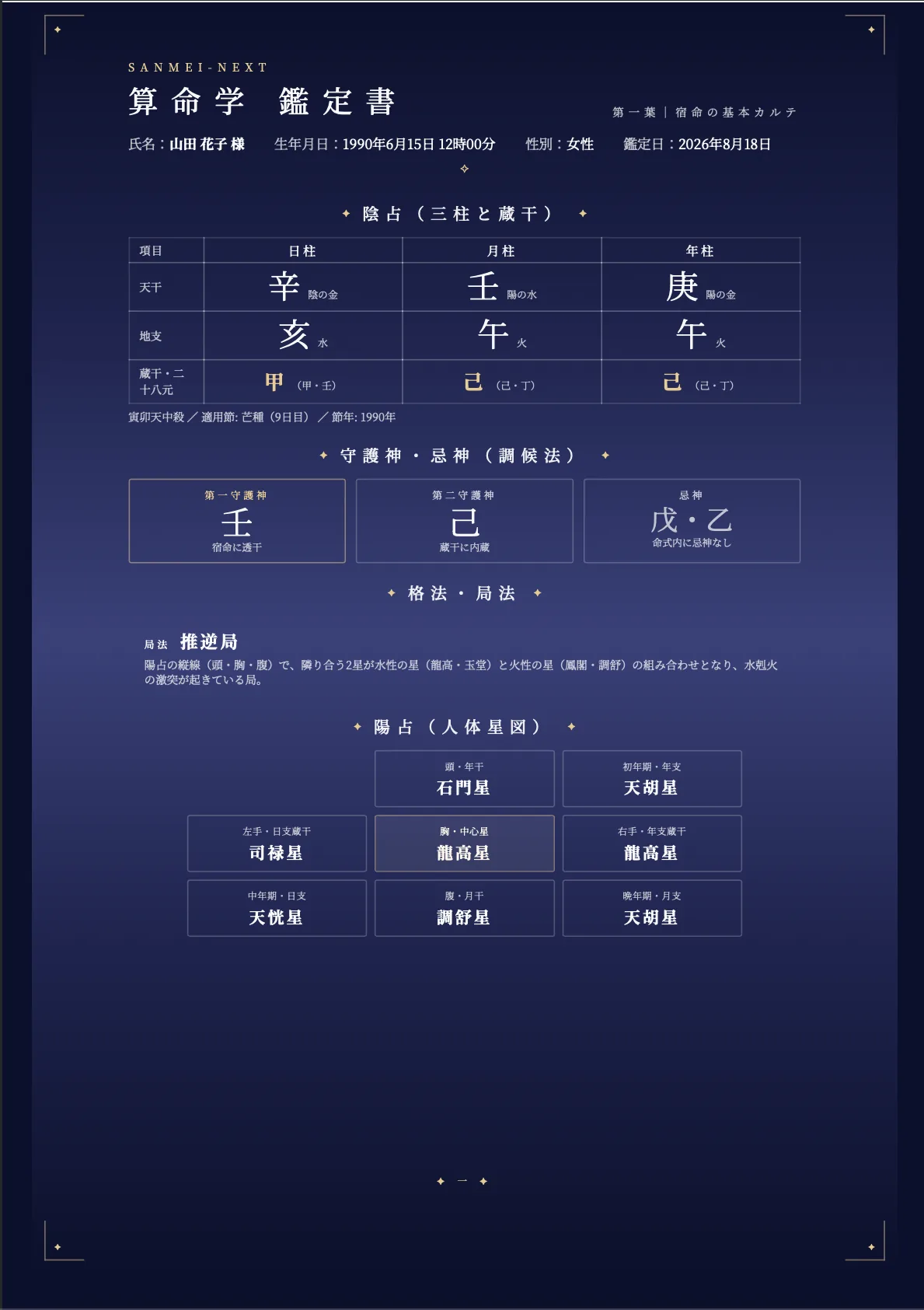
- デザインテーマ(金・紺・桃の3種)と出力する章は、出力前に設定タブ →「鑑定書PDFの出力設定」で選べます
- 画面のズーム設定はPDFには影響しません(PDFは常に同じレイアウトで出力されます)
応用
相性鑑定書の出力(通常の鑑定書と手順が異なります)
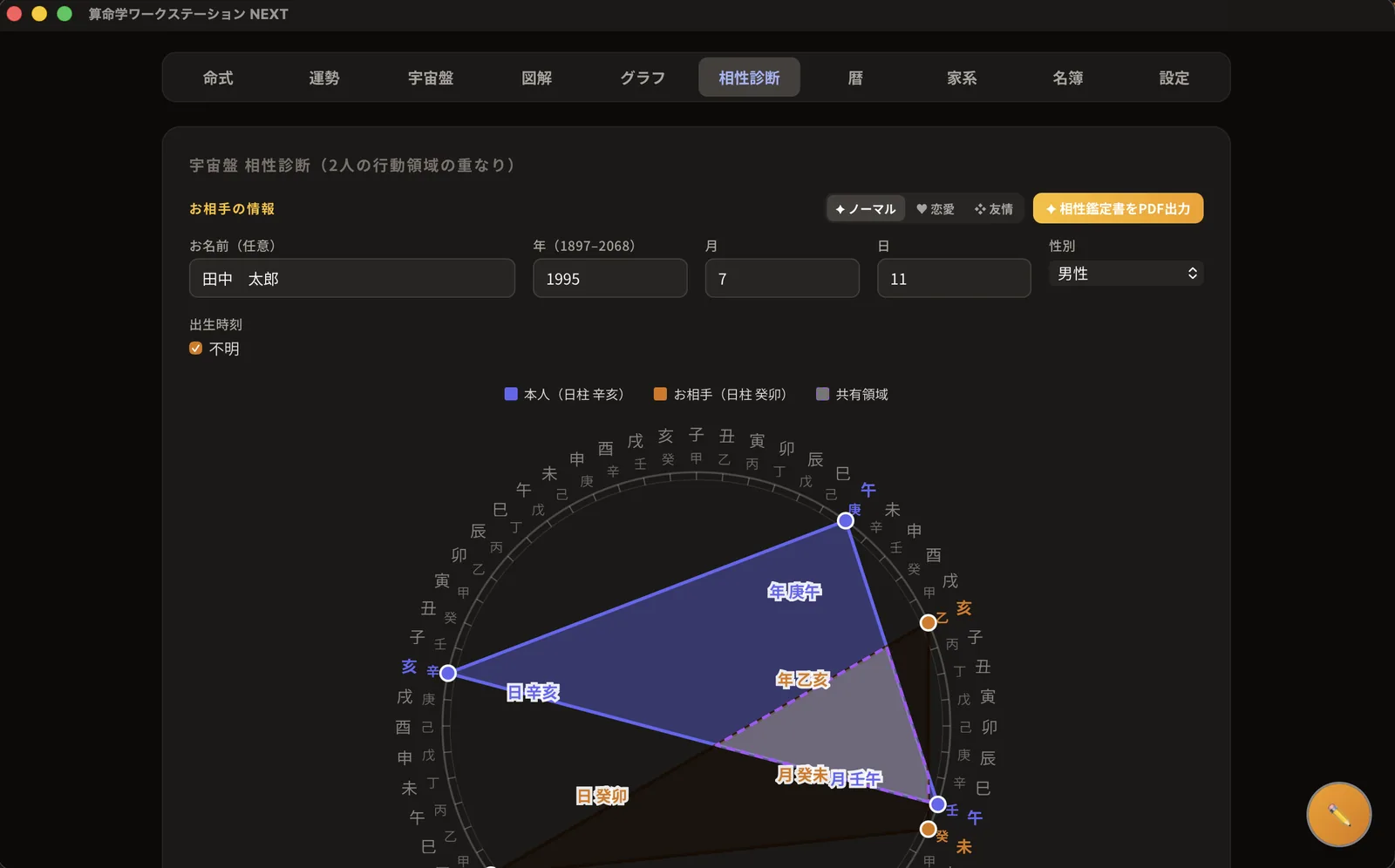
- 相性診断タブでお相手の情報(お名前・生年月日・性別。出生時刻は不明でも可)を入力すると、二人の宇宙盤の重なりが表示されます
- デザインを ノーマル/恋愛/友情 から選び、「相性鑑定書をPDF出力」を押す
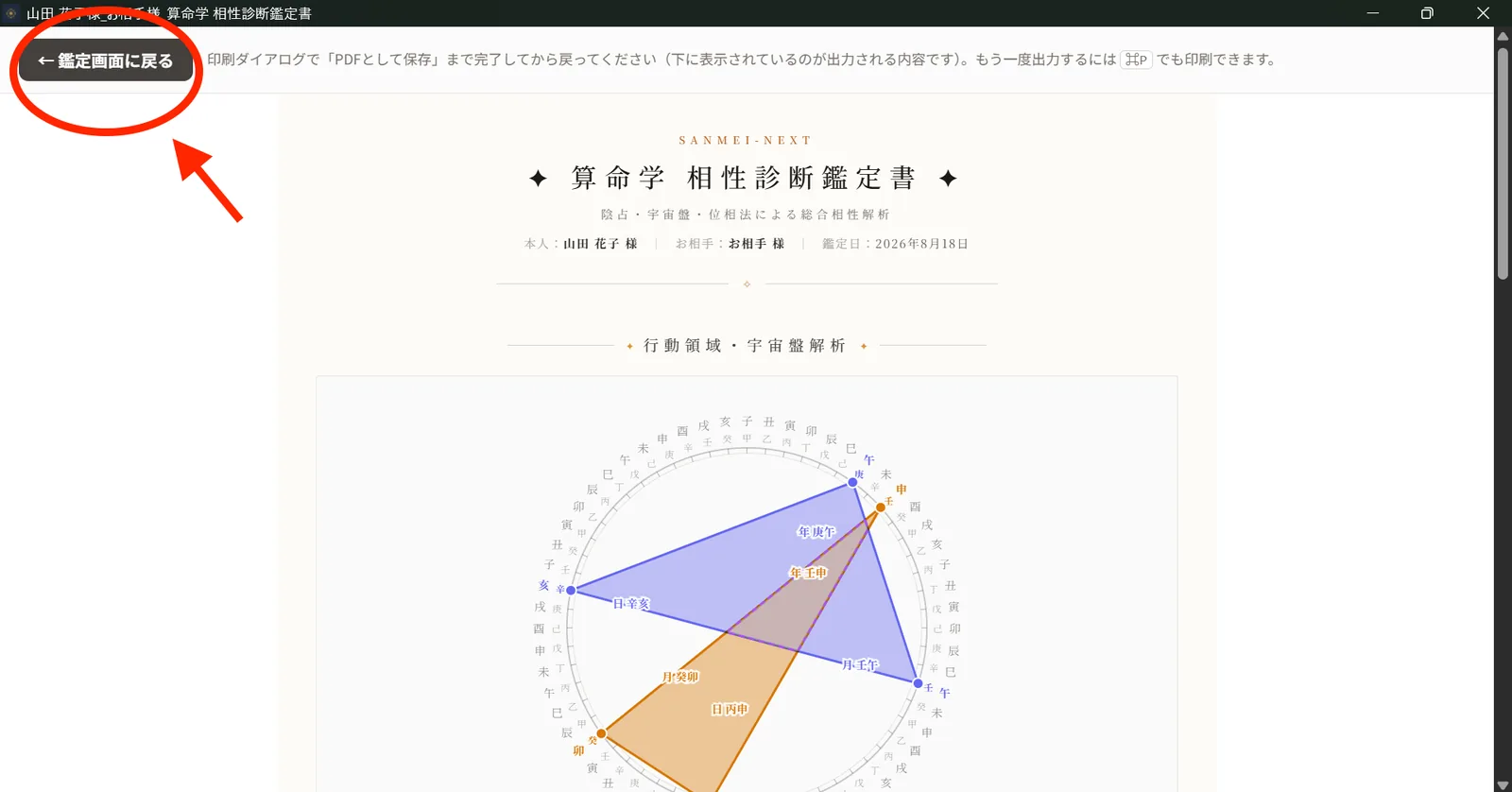
- 画面全体が印刷専用の表示に切り替わり、印刷ダイアログが開きます。通常の鑑定書と同じく「PDFとして保存」で保存してください
- 保存が完了してから、画面左上の「← 鑑定画面に戻る」を押して元の画面に戻ります(保存の前に戻らないでください。もう一度出力したいときは Mac: ⌘P / Windows: Ctrl+P でも印刷できます)
この画面でもウィンドウ右上の「✕」は押さないでください(アプリ自体が終了します)。印刷ダイアログをやめるときは「キャンセル」、元の画面に戻るときは左上の「← 鑑定画面に戻る」を使います。
5
顧客名簿とカルテ
- 命式を表示した状態で「名簿に登録」を押すと、顧客として保存されます
- 名簿タブでは、氏名・メモの検索、日干・格局での絞り込み、並び替えができます
- 名簿の「鑑定」ボタンで、いつでもその顧客の命式を呼び出せます
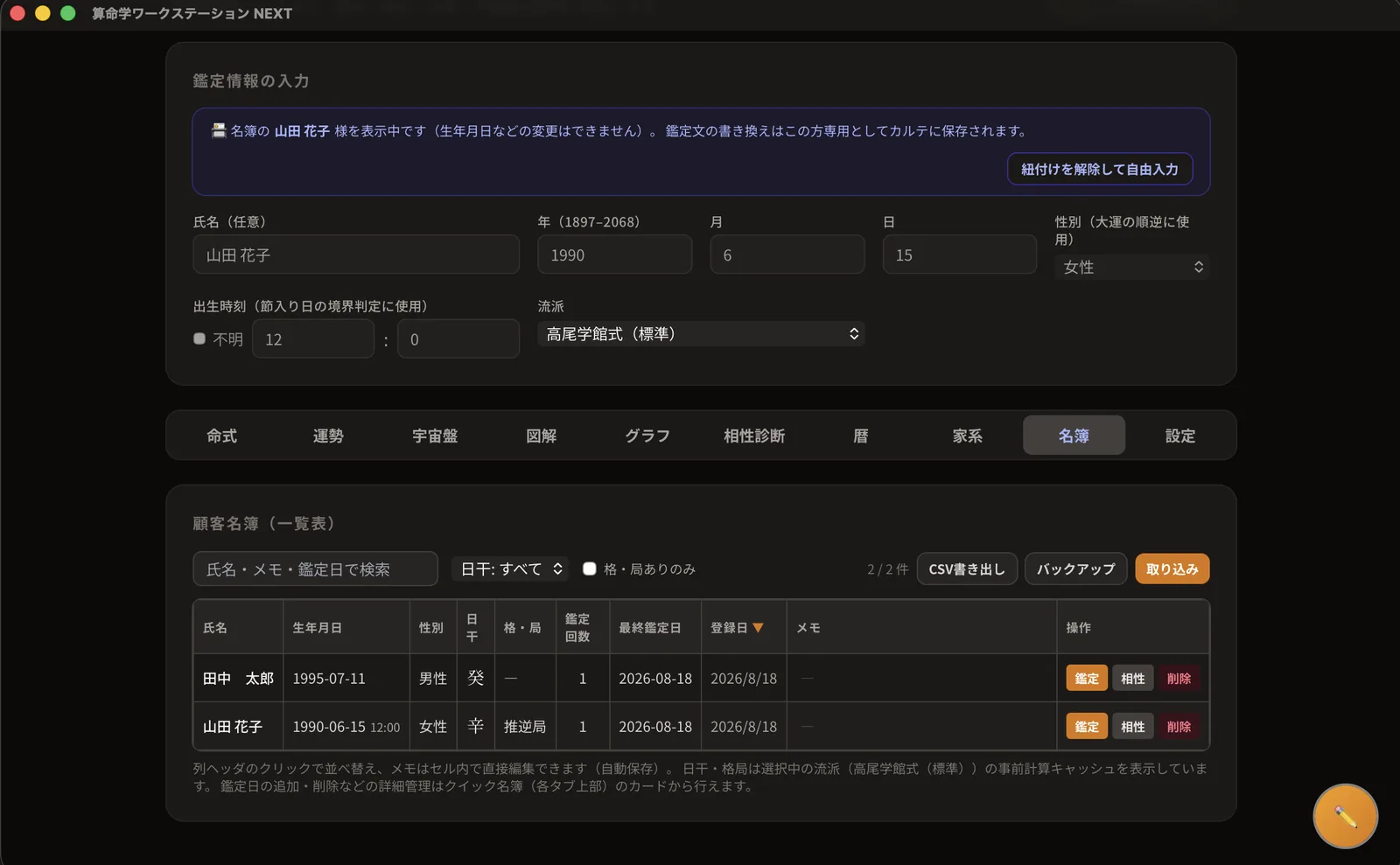
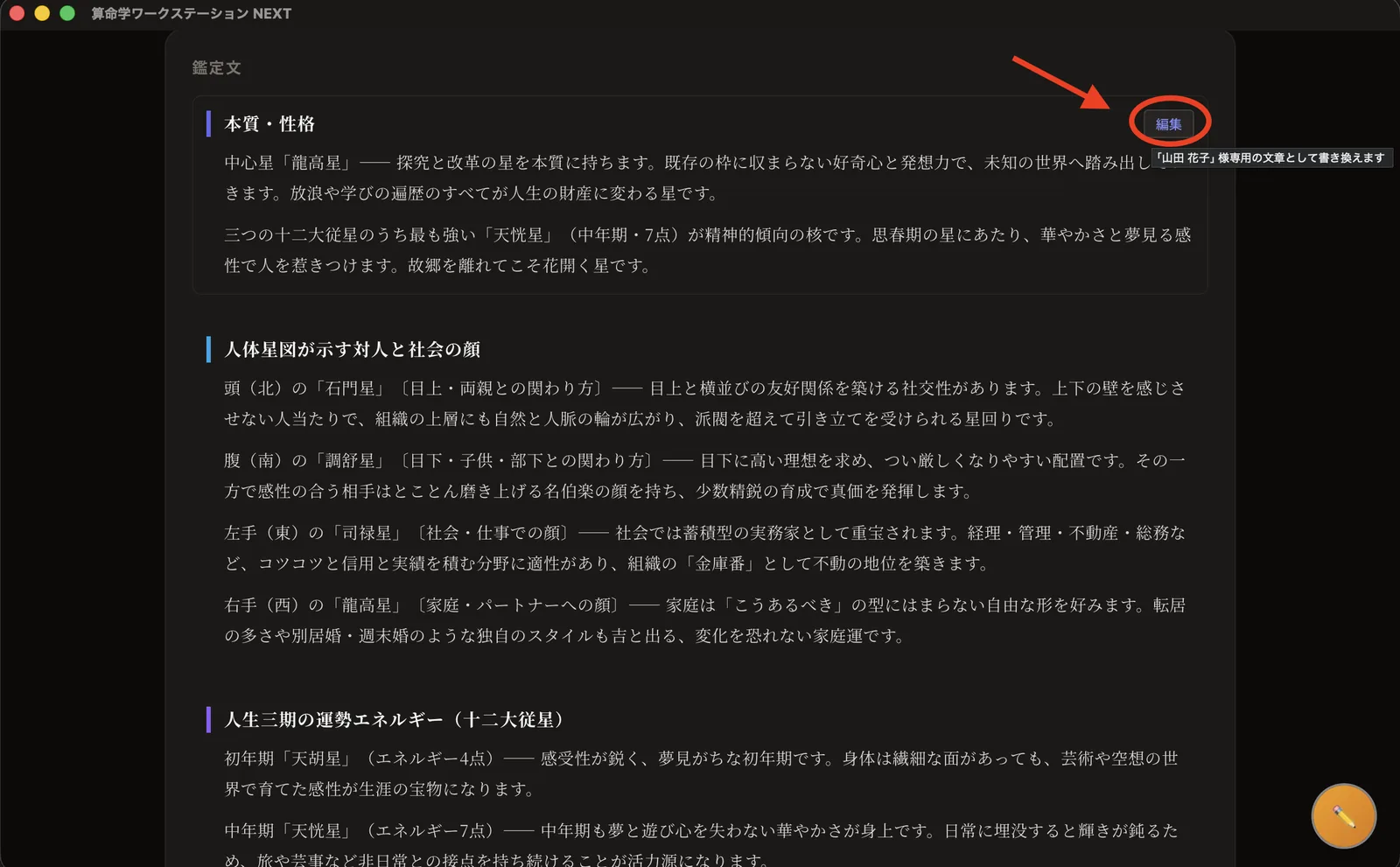
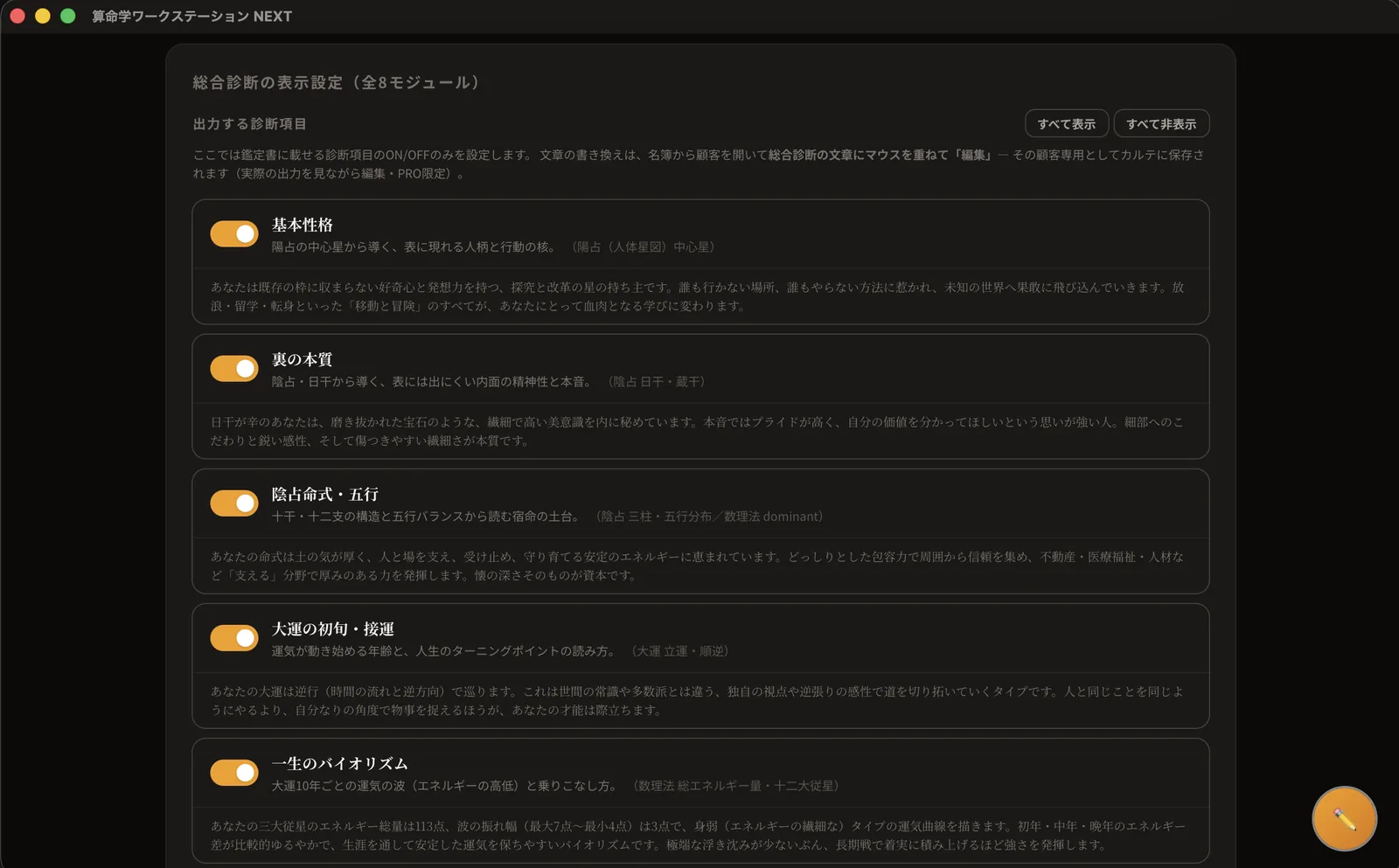
カルテ(顧客ごとの書き換え・PROパック): 名簿から顧客を開いた状態で、鑑定文・総合診断の文章にマウスを乗せると「編集」ボタンが表示され、その顧客専用の文章に書き換えられます(他の顧客には影響しません)。書き換えた内容は画面とPDFの両方に反映され、カルテとして保存されます。
6
自分好みにカスタマイズする(設定タブ)
| 機能 | 内容 | 区分 |
|---|---|---|
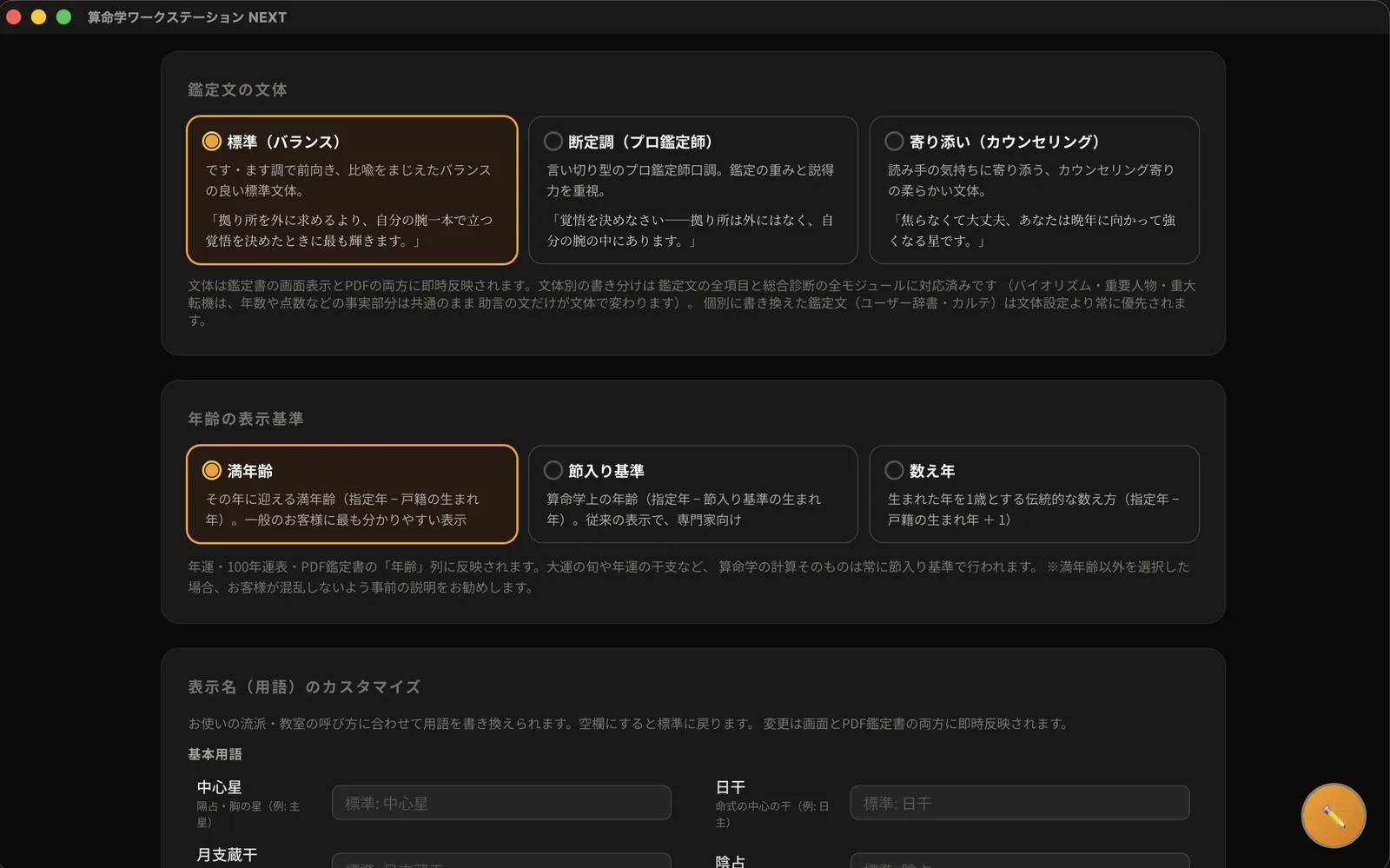
| 文体の切り替え | 鑑定文を「標準/断定調/寄り添い」の3文体から選択 | 標準 |
| 用語カスタマイズ | 中心星→主星 など、流派の呼び方に合わせて用語を変更 | 標準 |
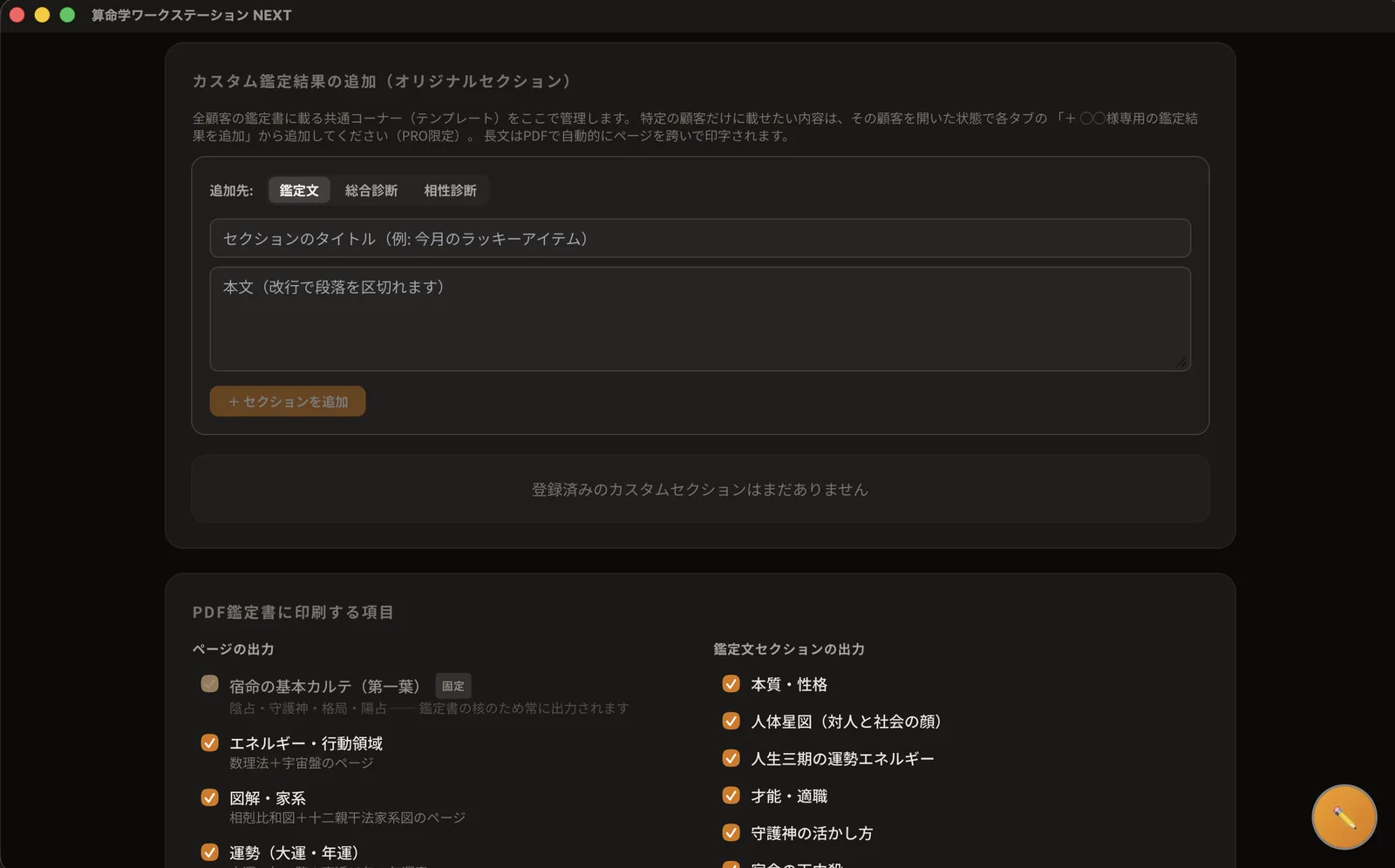
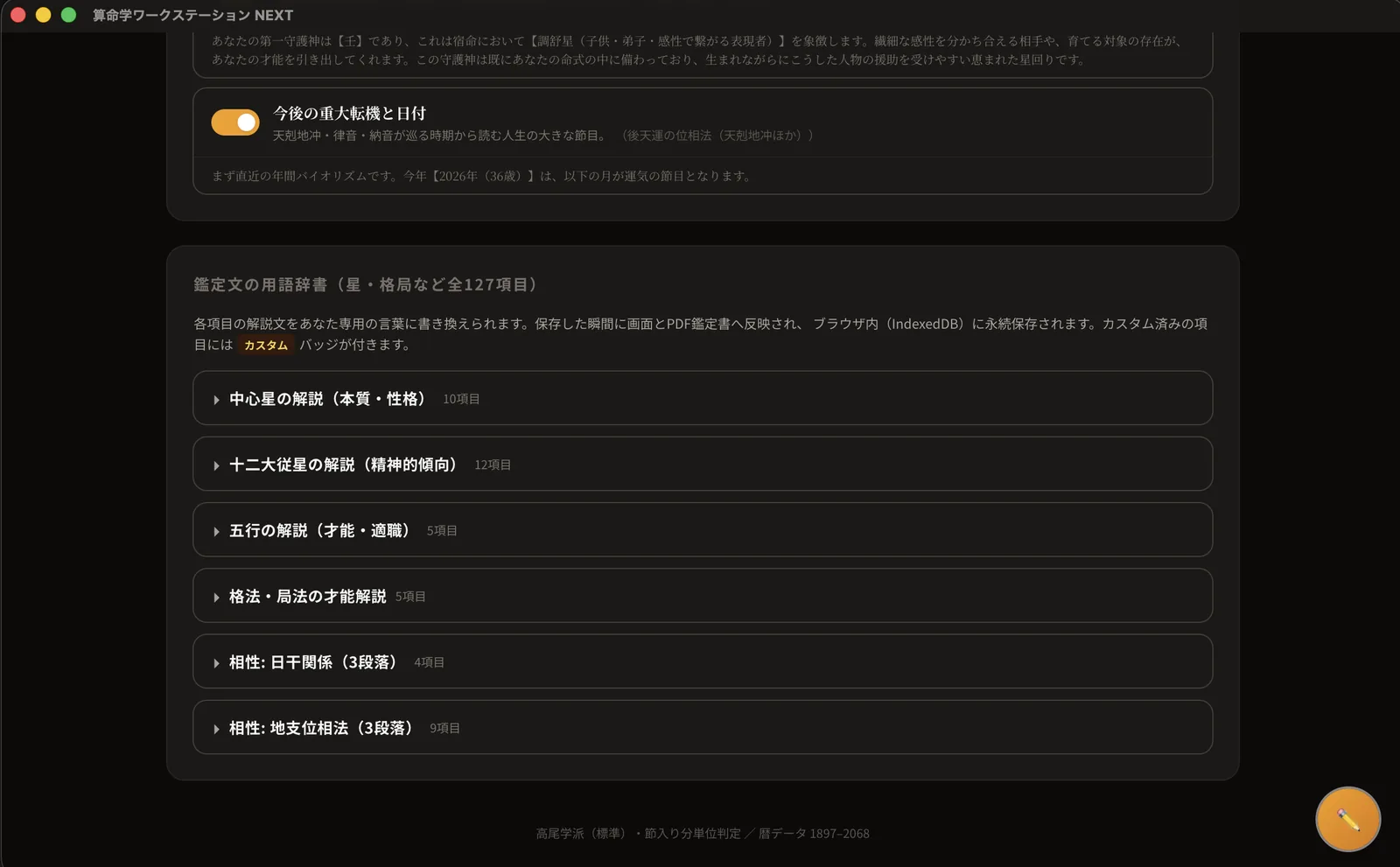
| カスタム鑑定結果 | オリジナルのコーナーを鑑定書に追加(全顧客共通のテンプレート) | 標準1件 PRO無制限 |
| 顧客専用セクション | 各タブの「+◯◯様専用の鑑定結果を追加」から、その顧客だけのコーナーを追加 | PRO |
| 鑑定文辞書の全面編集 | 標準の解説文127項目を自分の言葉に書き換え | PRO |
| 画面テーマ・ズーム | ライト/ダーク切替、画面の拡大縮小 | 標準 |
7
バックアップ(大切です)
設定タブ →「バックアップ」から、顧客名簿・カルテ・辞書・設定一式を1つのファイルに書き出せます。PCの故障・買い替えに備えて、定期的なバックアップをおすすめします。復元は同じ画面の「復元」から行えます。
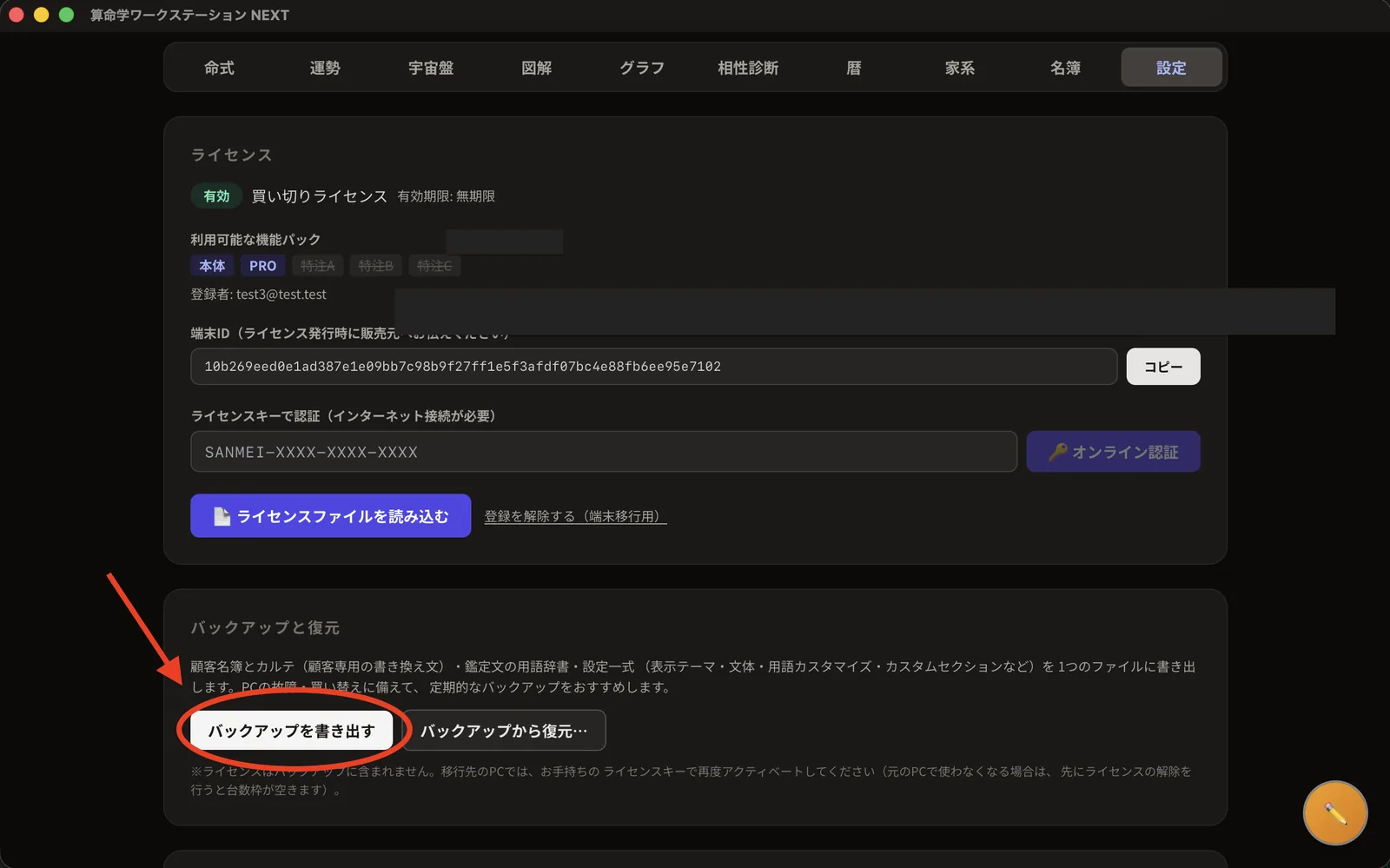
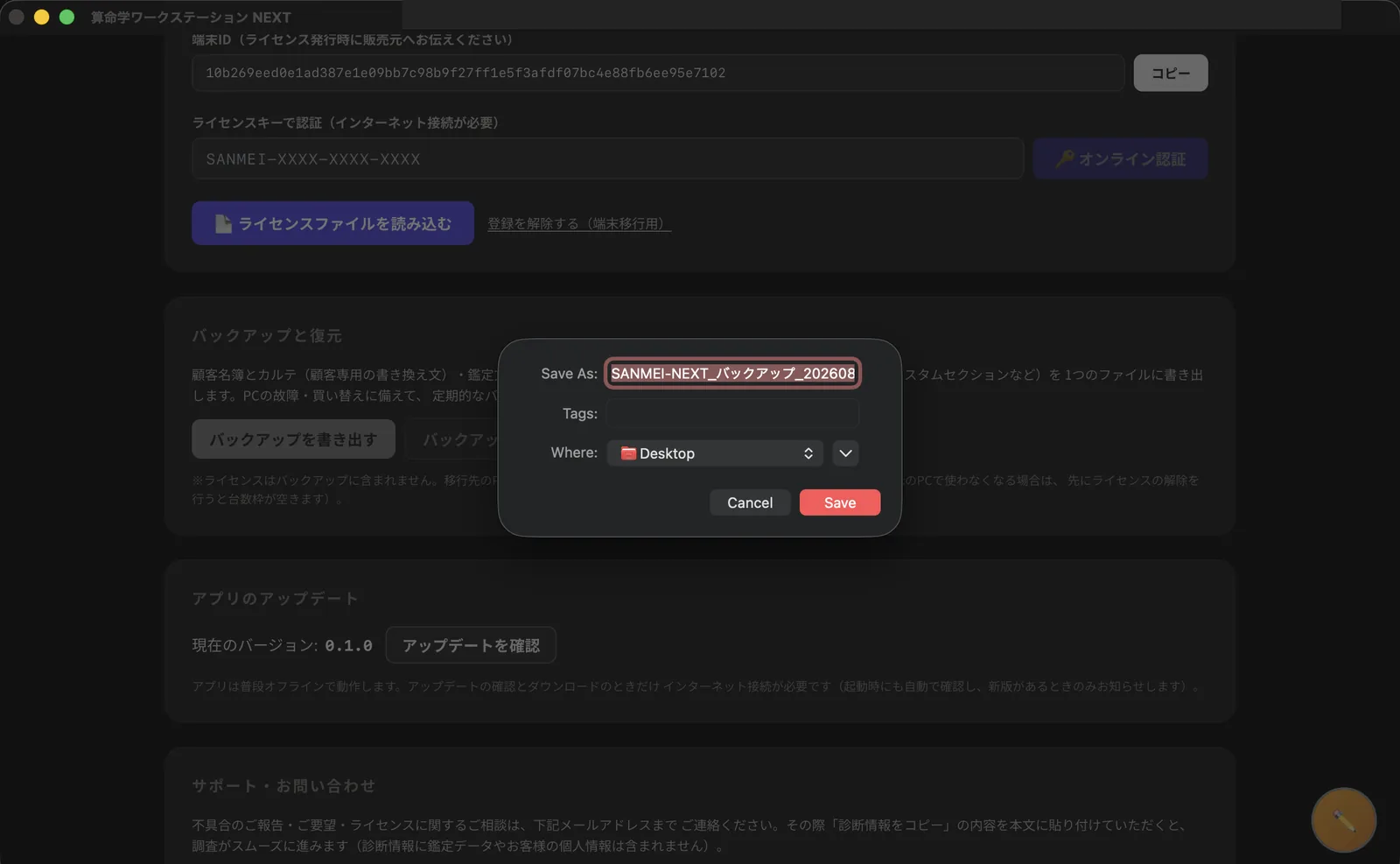
- ※ライセンスはバックアップに含まれません。新しいPCでは、お手持ちのキーで再認証してください(端末の移行はサポート窓口までご連絡ください)
8
アップデート
新しいバージョンが公開されると、起動時に自動でお知らせが表示されます。「今すぐ更新」を押すだけで最新版になります(手動で確認する場合は 設定タブ →「アプリのアップデート」)。アップデートは無償です。
9
困ったときは
| 症状 | 対処 |
|---|---|
| Windowsで「PCが保護されました」と出る | 「詳細情報」→「実行」で進めてください(本ガイド1章参照) |
| 認証で「接続できません」と出る | インターネット接続をご確認ください。オフライン環境の方はライセンスファイル認証をご案内します |
| 「別の端末用に発行されています」と出る | ライセンスファイルの端末違いです。端末IDを添えてご連絡ください |
| キーを紛失した | ご購入時のメールアドレスからお問い合わせください |
| PCを買い替えた | 端末移行の手続きをしますのでご連絡ください |